CapCut Video Studio 使用ガイド:アイデアから完成動画まで
入り口、単一カットのパラメータ、Agent、Video Brief、Storyboard、6種類のカードについて、失敗カットの修正、Edit Moreによる微調整、書き出しまで、実際の操作順に沿って詳しく解説します。
- CapCut Video Studioはキャンバス型のAI動画ワークスペースです。アイデアと素材を整理し、Agent、Brief、Storyboardで構成を作り、カット生成、微調整、書き出しまで行います。
- 最初から10分の長編は作らないでください。まず20~40秒、3~5カットの短い動画で重要カットを検証してから、まとめて生成しましょう。
- 単一カットの5~15秒のパラメータ設定と、動画全体の30秒~10分の設定は別の階層です。まず短いカットで被写体、動き、カメラワークを確認し、その後で複数シーンを組み立てます。
- 6種類のキャンバスカードは、どれも編集・操作できるノードです。参考素材には、それが人物、構図、動作、カメラワーク、音声、スタイルのどれを担当するのかを明確に書きましょう。
- 長編動画は一度に最後まで生成しないでください。問題のあるカットは、人物、メディア、動作・モデル、ナレーション・音楽の各要素ごとに部分修正し、全体をプレビューしましょう。
- キャンバスは構成と生成を担当し、Edit More以降のマルチトラック編集はリズム、音声、字幕、最終納品を担当します。生成結果は完成動画とは別物です。
まず理解する:CapCut Video Studio とは何か
これは実践ガイドであり、プロダクトのトレンド分析ではありません。読み終えた時点で、次の三つができるようになることを目指します。Video Studioへの入口を見つけること。エージェント、Brief、Storyboard、生成モデルを使って、初めての複数カットの動画を作成すること。CapCutのマルチトラックエディターでさらに調整が必要になるタイミングを判断することです。
CapCut Video Studioは、CapCut Web上に用意されたキャンバス中心のAI動画制作ワークスペースです。ここで言う「timeline-free」は、制作開始時に従来のタイムラインを意識する必要がないという意味です。まずは無限キャンバス上にテキスト、画像、動画、リンクを配置し、エージェントがVideo BriefとStoryboardを作成し、その後ショットごとにコンテンツを生成します。テンポ、トランジション、音声、仕上げを正確にコントロールしたい場合も、Edit Moreをクリックしてマルチトラックエディターに入ることができます。
この機能は、これまで複数のツールに分かれていた作業を一つにつなぎます。構想 → 構成 → 絵コンテ → 生成 → 修正 → 微調整 → 書き出しです。最も注目すべき点は「ワンクリック」ではなく、すべてのステップで元に戻す、置き換える、再編集する余地が残されていることです。
- 01目的を決める用途、視聴者、尺、アスペクト比
- 02素材を配置する画像、動画、リンク、キャラクター参照
- 03ブリーフを作成するエージェントに方向性と制約を確定させる
- 04絵コンテを確認するカットごとにアクション、情報、連続性をチェック
- 05カットを生成するまず重要なカットを生成し、その後まとめて生成
- 06編集するEdit Moreでマルチトラック編集
- 07確認して書き出す映像、音声、字幕、仕様
まずは以下の製品概要を確認することをお勧めします。これは特定のモデルを紹介するものではなく、キャンバス、エージェント、生成、編集がどのように一つのプロジェクトとして連携するかを示しています。
事前に正しい期待値を設定してください。Video Studioは、素材の整理と初稿作成のコストを大幅に削減しますが、美的判断、事実確認、最終編集を自動で代行するわけではありません。
アクセス方法:WebとPCの二つの経路
Webの場合
CapCut Video StudioまたはCapCut Agentを開き、ログイン後にAI Creator / Video Studioの入口からキャンバスに入ります。アカウントによってホーム画面の名称、ボタンの位置、利用可能なモデルが異なる場合があります。お手元のアカウントの実際の画面を基準にしてください。


PCの場合
CapCut PCのホーム画面でAI作成エリアに入り、Video Studioを開きます。Web版とPC版の両方で、プロンプト入力、参考素材、生成、調整、書き出しといった一連の主要な流れを完了できます。PC版では、Style、Voice、Avatar、Duration、Aspect Ratio、そしてEdit Moreデスクトップエディターがよりまとまって配置されています。具体的なボタンは、現在のアカウントの画面を確認してください。


同じ入口が表示されない場合は、次の三点を確認してください。アカウントの地域、クライアントのバージョン、現在のサブスクリプションと段階的なロールアウトの対象かどうかです。ボタンが見つからないからといって、操作を間違えたと判断しないでください。CapCutの機能は、地域、デバイス、言語、アカウント、時期によって変化します。
最短の習得方法:まずは一連の流れを完了させる
初めて使用する際は、長編動画、複雑なキャラクター、多種多様なビジュアルスタイルに一度に挑戦しないでください。まずは20〜40秒、3〜5ショット、主人公一人、中心となるアクション一つの短い動画を作成し、一連の流れを完了させましょう。
ステップ一:目標を明確にする
入力ボックスに、まず以下の五項目を記入します。
- 動画の用途:広告、短編ドラマ、知識解説、ソーシャルメディア、製品デモ。
- ターゲット視聴者:誰が見るのか、視聴者がすでに何を知っているのか。
- 核となるメッセージ:視聴者に覚えてほしい一言は何か。
- 形式の制約:長さ、縦横比、言語、ナレーションの有無、出演の有無。
- 必ず使用する素材:人物の参考画像、製品画像、ロゴ、リンク、既存の動画。
以下のスターターテンプレートをそのまま使用できます。
キャンプ初心者の若者向けに、30秒の縦型ショート動画を作成してください。核となるメッセージは「初めてのキャンプに必要なものは五つだけ」です。軽快でリアルなアウトドアスタイルで、5つのショット、中国語のナレーションと中国語の字幕でお願いします。まずVideo BriefとStoryboardを生成し、最終動画を直接生成しないでください。
ステップ二:エージェントにBriefを先に作成させる
Briefの役割は方向性を定めることです。動画の目標、視聴者、ナラティブ手法、ビジュアルスタイル、テンポ、キャラクター、ナレーション、納品形式などです。最初にBriefを修正する方が、生成後に動画全体を作り直すよりもはるかに低コストです。
ステップ三:Storyboardを確認する
ショットごとに四つの点を確認してください。各ショットが情報やストーリーを前進させているか。隣接するショットが重複していないか。キャラクターとシーンに一貫性があるか。ナレーションの長さが計画した尺に収まるか。問題があれば、エージェントに「3番目のショットを削除」「2番目のショットをクローズアップに変更」「主人公の服装を1番目のショットと統一」と直接指示します。
ステップ四:ショットごとに生成し、その後全体を生成する
最初に、最も重要で難しいショットを一つ選んでテストします。重要なショットが問題なく作成できることを確認してから、他のシーンを一括生成します。これにより、キャラクター設定、画風、モデルの選択が不適切な場合に早期に気づき、大量のクレジットを一度に消費することを防げます。
ステップ五:Edit Moreで最終調整を行う
キャンバスは構成と生成に適しており、マルチトラックエディターは精密な編集に適しています。最終的には、少なくとも以下の点を確認してください。ショットの長さ、トランジション、ナレーションと映像の同期、字幕の改行位置、BGMの音量、最初と最後のフレーム、書き出しのアスペクト比です。
まずは「基本」チュートリアルで入口、キャンバス、生成ボタンに慣れ、次に「応用」チュートリアルでBrief、Storyboard、ショットごとの修正、Edit Moreへの完全な連携を理解しましょう。
いずれかの動画をクリックして再生します。
Seedance 2.0:まずは一つのショットを生成する
最短の手順は二つだけです。Video Studioを開き、Try Seedance 2.0をクリックします。プロンプトを入力して生成すると、結果が現在のキャンバスに表示されます。入口は以下の通りです。

実行可能な動画プロンプトには何を書くべきか
「雨の中の一人、映画的で」とだけ書くのは不十分です。より安定した構造は次の通りです。
主体と外観 + 動作 + 環境 + カメラワーク + 構図/画角 + ライティングとスタイル + 時間の変化 + 禁止事項
例えば、次のように書きます。
夜の東京の交差点に、濃いグレーのトレンチコートを着た若い女性が立っています。ネオン看板の前を雨が降り落ちます。彼女は最初にスマホを見下ろし、その後、カメラの外に向かって顔を上げます。カメラは中景からゆっくりと近景に押し込みます。浅い被写界深度で、濡れた路面に青紫色の光が反射し、写実的な映画の質感を出します。人物の顔と服装は安定させ、余計な人物を入れず、髪型も変えないでください。
生成後は、この順番で修正します。まず主体と動作が正しいかを確認し、次にカメラワーク、その次にスタイル、最後に細かい美術的なディテールを調整します。一度に十箇所を変更すると、どの変更が結果を良くしたのか悪くしたのかを判断するのが難しくなります。
以下では、カートゥーン、SF、映画的な質感という三つのタイプのショート動画で、スタイルの幅を示します。これらはプロンプトの方向性の参考として見てください。紹介する結果が、毎回の生成で必ず達成できる品質だとは考えないでください。
動画をクリックして再生します。3つのショートサンプルは個別にループ再生できます。
画像・動画生成ツール:どちらのモードを選ぶべきか
Video Studio は、Image モードと Video モードを切り替えられます。画像側には Seedream、Nano Banana などの選択肢が表示されることがあり、動画側には Dreamina Seedance、Sora、Veo などが表示されることがあります。モデルのリストや数は動的に変わります。そのため、現在のアカウントのモデルメニューに表示されているものを選択してください。


まず区別する:単一ショットのパラメータと動画全体の長さは別物
| 対象 | 制御するもの | 現在のUIに表示される可能性のあるオプション | 初回の選び方 |
|---|---|---|---|
| 単一ショット生成 | 一回のモデル生成で作られる一つのクリップ | 5、8、10、12、15秒;720p;横長、縦長、正方形など複数のアスペクト比 | まず5〜10秒で主体、動作、カメラワークをテストし、ショットが成立してから延長する |
| フル動画 | Brief と Storyboard で組み立てた複数シーンの完成作品 | 一部の入り口では30秒から10分まで選択可能 | 最初の作品は20〜40秒、3〜5ショットに抑え、一貫性とクレジット消費を確認してから長くする |
単一ショットの15秒上限は、動画全体が15秒までという意味ではありません。フル動画の10分オプションも、十分間の連続した映像を一度に生成するという意味ではありません。後者は、複数のシーン、ナレーション、音楽、編集構造によって構成されます。解像度、長さ、アスペクト比はモデル、アカウント、入り口によって変わります。表示されているメニューに従って操作してください。
モデル選びは名前だけで判断しない
- 画像側:キャラクター、商品、構図の一貫性が必要な場合は、一貫性と複数画像の編集を重視したモデルを優先します。一度に複数の方向性を探りたい場合は、バッチ入出力をサポートするモデルを優先します。
- 動画側:参考素材がない場合はテキスト生成を使います。確定した最初のフレームがある場合は、画像から動画を生成します。キャラクター、動作、カメラワーク、サウンドのリズムを引き継ぐ必要がある場合は、複数参照や動画編集をサポートする入り口を選びます。
- コスト管理:まず短時間・低解像度でプロンプトを検証します。主体と動作が正しくなってから、解像度を上げるかバッチ生成を行います。
四つの一般的な入力方法
| モード | 意味 | 適したタスク | 最も起こりやすい問題 |
|---|---|---|---|
| t2i | テキストから画像を生成 | コンセプトアート、スタイル探索、カバー用ラフ | 人物や商品のディテールが不安定 |
| t2v | テキストから動画を生成 | 参考素材がない新しいショット | 主体、動作、カメラワークが互いに干渉しやすい |
| i2v | 画像から動画を生成 | 確定したキャラクター、シーン、商品画像を動かす | 最初のフレームは良いが、その後の変形が発生 |
| r2v | 参照素材から動画を生成 | 人物、スタイル、構図、複数オブジェクトの関係を保つ | 参照同士が競合し、モデルが優先順位を判断できない |
複数参照、複数フレーム制御、ストーリーボードレベルの編集、バッチ生成を使う場合は、「各参照が何を担当するか」を明確に書きます。例えば、「画像1は人物の顔と服装のみを参照、画像2は構図のみを参照、画像3は動作のみを参照」と指定します。入り口が動画や音声の参照を許可している場合は、動画に動作とカメラワークを、音声にリズムやサウンドの方向性を担当させられます。現在の入り口が画像のみを許可している場合は、プロンプト内で動画や音声を読み取れると仮定しないでください。複数の参照が同時に人物、動作、背景、スタイルを奪い合う状態は避けてください。

Agent・Brief・Storyboard:アイデアを構造に変える
ぼんやりとしたアイデアしかないとき、Agentの正しい役割は「より長いプロンプトを書く」ことではありません。プロジェクトをチェック可能な中間成果物に分解するのを助けることです。
Agent:対話で不足している条件を補う
直接生成させるのではなく、質問をさせることができます。
独立系コーヒーショップについての45秒の動画を作りたいです。まだ動画は生成しないでください。視聴者、ナラティブの視点、人物、スタイル、ナレーション、最後のアクションを決めるために、最も重要な質問を6つしてください。
回答後、それを Brief として要約するよう依頼します。提案が曖昧すぎる場合は、さらに制約を加えます。「ブランド的な空疎な言葉は書かない。各ショットには目に見えるアクションが必要」「最初の3秒で対立が発生する」「全編で人物は一人のみ」などです。
Video Brief:先に方向性を定める
使える Brief には、少なくとも次の要素が含まれます。目標、視聴者、核となるメッセージ、長さ、アスペクト比、ナラティブ構造、キャラクターとシーン、視覚スタイル、ナレーション・音楽、必ず含める要素と禁止する要素。Brief はプロジェクトの受け入れ基準であり、見栄えのするアイデア説明ではありません。
Storyboard:方向性をショットごとのタスクに変換する
Storyboard の各ショットには、少なくとも次の要素が必要です。画面の主体、動作、環境、画角またはカメラワーク、ショットの長さ、ナレーション・セリフ、トランジションの関係。チェック時に問います:このショットを削除したら、情報やストーリーは損なわれるか?損なわれないなら、それはおそらく削除または統合すべきです。
フル動画:「30秒から10分、ワンクリック生成」を正しく理解する
現在のアカウントで30秒から10分までのフル動画を選択できる場合でも、最初から長編を作成しないでください。まず20〜40秒、3〜5カットでBrief、Storyboard、生成、本編集までの一連の流れを確認します。キャラクターの一貫性、ナレーションの同期、クレジット消費に問題がないことを確認してから、段階的に時間を延ばしてください。具体的な選択可能な時間は、現在の画面の表示に従います。
フル動画の推奨フローは次のとおりです。
- テンプレートから始めるか、AgentにVideo Briefを生成させます。
- テーマ、ターゲット、時間、画面サイズ、キャラクター、声、ビジュアルスタイルを確認します。
- AgentにBriefをStoryboardに展開させます。
- カットごとに情報と一貫性を確認し、必要に応じてキャラクター、音楽、テキスト、ナレーションを修正します。
- 最初に主要なカットを生成し、次に残りのシーンを生成します。
- キャンバス上で失敗したカットを差し替え、重複する段落を短縮し、参考画像を追加します。
- 全体をプレビューします。軽微な修正のみであれば、直接エクスポートできます。
- 正確に制御したい場合は、StoryboardカードのEdit Moreをクリックして、マルチトラックエディタに入ります。


一つのカットが壊れた場合、問題の種類に応じて修正し、全体を作り直さない
- キャラクターの顔が変わる、または衣装がずれる場合:そのシーンに戻り、キャラクターの参照を再指定し、キャラクターの再生成を実行します。キャラクターのみ変更し、シーンやカメラワークは変更しないでください。
- 画面の内容が間違っている場合:そのカットのメディアを直接置き換えます。既存の素材がある場合はMy media、ストック映像が必要な場合はStock media、再生成が必要な場合はAI mediaを選択します。
- アクション、スタイル、またはカメラ言語が正しくない場合:シーン下の入力エリアでプロンプト、参照素材、生成モデルを変更し、このカットだけを作り直します。
- ナレーションや登場の仕方が正しくない場合:Brief/Storyboardに戻ってNarrator、Avatar、Voiceを調整します。音楽が合わない場合はMusicのみを個別に変更し、映像の再生成で音声の問題を解決しようとしないでください。
- 部分修正後:まずフル動画を再生して前後のカットのつながりを確認し、その後Edit Moreに入ってカットポイント、字幕、ミキシング、トランジションを処理します。
長い動画では累積誤差が発生しやすくなります。キャラクターの顔がカットごとに徐々にずれる、ナレーションと映像が同期しない、段落のリズムが繰り返される、事実の表現が前後で矛盾する、などです。動画が長くなるほど、一括生成に頼るのではなく、区切りごとに検収する必要があります。
マルチモーダルキャンバス:カードは素材であると同時に、次の操作への入り口
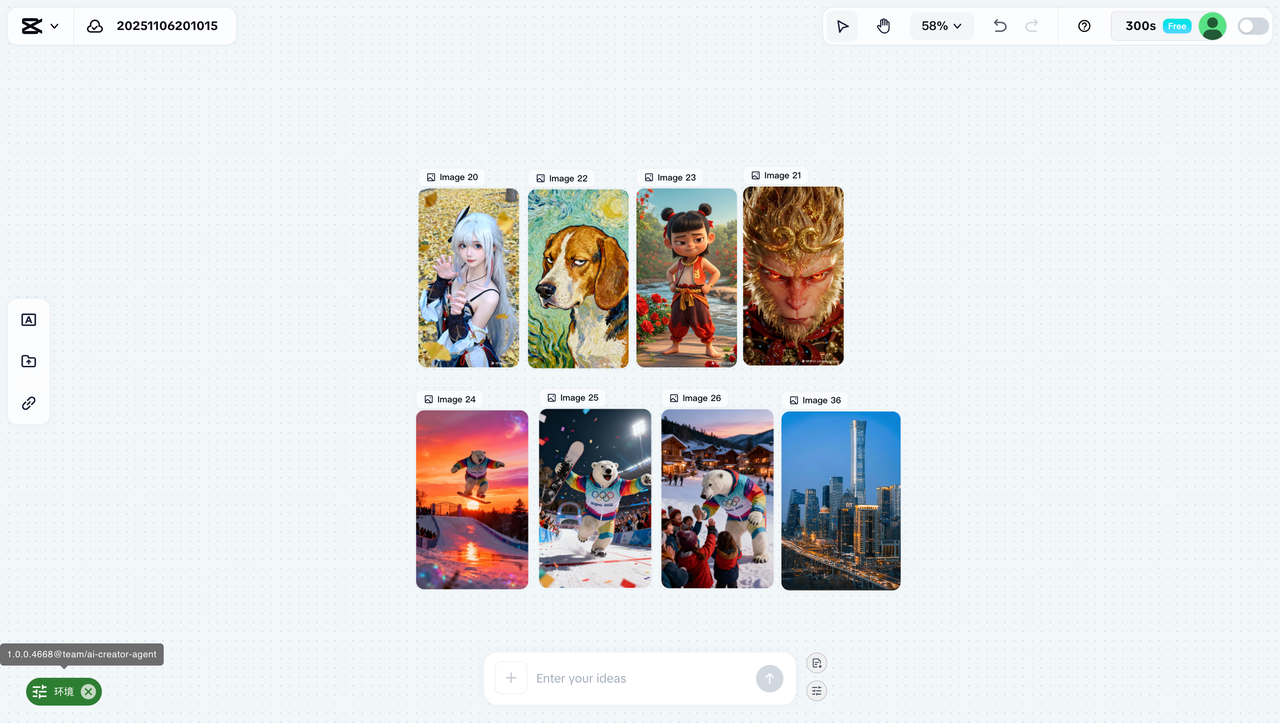
キャンバスはText、Image、Video、Link、Video Brief、Storyboardなどのカードをサポートしています。これらは単に配置するためのフォルダではなく、操作を続行できるノードです。テキストは書き換えやタスクの展開が可能で、画像やビデオは参照になり、リンクは外部ページのコンテキストを保持し、Briefは制作パラメータの調整に使用でき、Storyboardはカットごとの生成、置き換え、本編集への移行ができます。
録画をクリックしてカード操作を確認します。画像カードはクリックで拡大できます。

六種類のカードはそれぞれ次のように使用します。
- Text:要件、スクリプトの段落、キャラクターのルール、修正履歴を保存します。選択した内容はAgentに渡して、書き換え、展開、次のタスクへの変換を続行します。
- Image:人物、製品、シーン、構図、スタイルの参照として使用します。どの項目に使用されるかをプロンプトに明確に記述します。
- Video:既存のクリップをプレビューし、アクション、カメラワーク、リズム、または置換予定のカットの入力として使用します。
- Link:ウェブページのURLを現在のプロジェクトと並べて保存し、リンクと素材が分散しないようにします。使用前に抽出したい情報を明確に述べる必要があります。
- Video Brief:Style、Voice、Avatar、Duration、Aspect Ratioなど、動画全体の設定を集中的に変更します。
- Storyboard:カットごとに確認、生成、メディア置き換えを行い、ナレーションと音楽を調整し、確認後Edit Moreからマルチトラック編集に入ります。
キャンバスは次のように整理することをお勧めします。
- 左側にBrief、キャラクター設定、ビジュアル参照を置き、「頻繁に変更しない基準」とします。
- 中央にシーンの順序でStoryboardと生成結果を置きます。
- 右側に採用されなかったバージョン、予備のカット、さらに処理が必要な素材を置きます。
- 隣接するTextカードでバージョンを記録します。例:
S03 夜景クローズアップ v2|カメラワークのみ変更|人物と服装は変更なし。サムネイルでどのバージョンが何を変更したかを推測しないでください。 - 同じキャラクターの正面、横顔、服装、表情の参照をまとめて配置し、プロンプトでそれぞれの用途を説明します。
キャンバスはコンテキストの損失を減らせますが、Agentが各画像の優先順位を自動的に理解するとは限りません。入力では「どのオブジェクトを使用するか、何を保持するか、何を変更するか、何を変更禁止にするか」を明確にする必要があります。
六種類の高度な創作:絵コンテ、キャラクター、複数画像の再構成、バッチ生成、カバー、スタイル
1. コミックの絵コンテ
ストーリーを明確なアクションのある絵に分割し、参照画像のキャラクターとビジュアルスタイルを踏襲するよう指定します。例:空港の待合 → 飛行機で窓の外を見る → 夢の学校に到着。アクション、場所、感情がすべて変化して初めて、三枚の画像が単なる同じ画面の繰り返しになりません。


2. 映画の絵コンテ
映画の絵コンテでは、人物とシーンに加えて、カットの関係も明確に記述する必要があります。例示タスクとして、二人の女性キャラクターの参照を使用して、夜の「女暗殺者」の映画絵コンテを生成します。実際の入力では、各カットの画角、人物の配置、光源、前後のカットのつながりも補足する必要があります。

3. キャラクターデザインと一貫性テスト
モデルに単に「同じ人物を生成する」と指示するだけでは不十分です。より効果的なタスクは、同じキャラクターを六つの角度、五つのシーン、または八つのスタイルで設定画を生成し、さらに変化してはいけないアイデンティティの特徴(顔の形、髪型、服のメインカラー、象徴的なアクセサリー、年齢感)を確認することです。

4. 複数画像の再構成
複数画像のタスクでは、各画像の役割を宣言する必要があります。例:「図1は女性キャラクターを提供し、図二は男性キャラクターを提供し、図三はポーズのみ提供します。2人を同じ画面に入れますが、図3の人物の外見は継承しません。」これは「3枚の画像をまとめて合成する」と曖昧に指示するよりも安定します。

5. 画像編集と画像セットの一括生成
すでに使える状態に近い画像があるなら、ゼロから作り直す必要はありません。修正は「コートの色を濃い青に変えるだけで、人物の顔・ポーズ・背景・ライティングは変えない」といった単一のタスクに分割しましょう。キャラクター設定、商品のアングル、SNS用の画像セットを作るときは、先に不変の要素を固定し、そのうえでアングル・シーン・スタイルをまとめて変えます。毎回の変更は一つの要素だけに絞ると、どの変更が一貫性の低下を招いたのか特定しやすくなります。
実行可能な一括タスクの例は、次のとおりです。
同じキャラクターと衣装を使い、6枚の1:1画像を生成してください。人物の顔・髪型・服の色・イヤリングはすべて同じにします。アングルは正面、左側、右側、バストアップ、全身、着席の六パターンをそれぞれ用意します。背景はすべて明るいグレーの撮影スタジオとし、テキストは入れません。
6. 動画サムネイルとスタイル探索
サムネイルはまず情報の優先順位を決めてから、ビジュアルスタイルを追求します。主役は誰か、タイトルはどこに置くか、縮小表示でも認識できるか、プラットフォームのUIがかぶる部分を避けられるか。まず複数の案を試し、その中から一枚を選んでCapCutで実際のテキストを入れます。画像生成モデルに長いタイトルを正確に生成させるのは避けましょう。


スタイルライブラリでは、フォトリアル、3Dカートゥーン、近未来テック、ピクセルアート、クレイ、サイバーパンク、手描きアニメーションなどを手軽に試せます。プリセットは探索に便利ですが、本番のプロジェクトでは人物、色味、素材、カメラワーク、ライティングを独自のビジュアルガイドラインとして明文化しましょう。


カメラワークとVFX:プロンプトを実行可能な指示として書く
カメラワークのプロンプトでよくある失敗は、専門用語を書くだけで、カメラと被写体の位置関係を書いていないことです。「プッシュイン」は何に向かって進むのか。「フォロー」は人物の前、横、後ろのどの位置からか。「回転」は何を中心に、どのくらい回り、同時に上下移動はあるのか。これらはすべて目に見える具体的な動きにする必要があります。
推奨する構造は次のとおりです。
カメラの開始位置 → カメラの動き → 追跡する対象 → 被写体のアクション → 環境の変化 → 終了時の構図 → スピードと感情
ここでは代表的な六種類のカメラワークを例に解説します。再生する際は、カメラの動きが明確な対象を軸にしているか、開始点と終了点がそれぞれ説明できるかに注目してください。
各動画をクリックして再生し、カメラワークの説明と照らし合わせて確認してください。
VFXも「派手なエフェクトを追加」ではなく、イベントとして記述します。エフェクトがいつ現れ、どこから来て、人物や環境にどう影響し、いつ終わるのかを明確にします。例:「人物が着地した瞬間、地面にひびが足元から放射状に広がる。青いエネルギーがひびに沿って光り、破片が一瞬浮かび上がったあと落ちていく。カメラは引きのショットを維持する。」
各動画をクリックして再生します。
素材ライブラリとSmart Edit:生成結果を映像作品に仕上げる
Video Studioの強みは生成モデルだけではありません。CapCutの音声、デジタルヒューマン、字幕、音楽、ストック素材、自動編集機能を引き続き利用できます。
Smart Editは、キーワードのハイライト表示や音楽・ステッカー・エフェクトの追加など、基本的な編集をすばやく行うのに適しています。機械的な作業を省いてくれるだけで、リズムや情報の優先順位の判断を補ってくれるわけではありません。


音声、デジタルヒューマン、字幕、クローン、クレジットの仕様はアカウントやバージョンによって変わります。本格的な制作を始める前に、現在のメニューで利用できる項目、料金、書き出しの制限を確認してください。
編集、書き出し、公開前のチェック
生成結果はそのままでは完成作品になりません。Storyboardカードの Edit More をクリックしてマルチトラック編集に入ったら、次の順番で確認します。
- 構成:冒頭の3〜5秒で問題や葛藤が示されているか。各カットに必要性があるか。結末で情報やアクションの流れが完結しているか。
- 映像の連続性:人物の顔、髪型、衣装、小物、進行方向、時間、天気が突然変わっていないか。
- 編集のリズム:カットが冗長でないか。アクションがカットの切れ目で完了しているか。トランジションが内容より目立っていないか。
- 音声:ナレーションが明瞭か。音楽が声を邪魔していないか。環境音が突然途切れていないか。クリップ間で音量が揃っているか。
- 字幕:誤字、固有名詞、数字、句読点、改行、画面のセーフエリアが正しいか。
- 事実とブランド:商品名、データ、ロゴ、価格、人物の肩書き、引用が正確か。
- 書き出し仕様:縦横比、解像度、フレームレート、ビットレート、サムネイル、ファイル名がターゲットとするプラットフォームの要件を満たしているか。
まず題材の幅を確認し、次に完全なサンプル作品を一本見る
同じワークスペースで、映画的なストーリー、アニメーション、SF、アート映像、知識解説、ビジュアルマーケティング、ショートドラマ、奇抜なアイデアの実験まで制作できます。題材の幅はワークフローの適用範囲を示すものであり、特定のモデルやアカウントが安定した品質を保証するものではありません。


最も確実な受け入れ確認の方法は、音を消して映像と字幕だけを確認し、次に目を閉じてナレーション・音楽・リズムだけを確認し、最後にスマートフォンで全体を再生して、小さい画面での見え方とプラットフォームによるトリミングを確認することです。
アカウントやバージョンが異なる場合の対応
以下は頻繁に変更される項目です。制作前に必ず現在のアカウントで確認してください。
- 「300以上の無料クレジット」「Seedance 2.0を1回無料で利用可能」
- 「9つのモデル」およびSeedance、Sora、Veo、Nano Bananaなど具体的なメニュー
- 「動画の長さは30秒から10分まで」
- 「45以上のスタイル、300以上の音声、500以上のデジタルヒューマン、200以上の字幕」
- 音声クローン、デジタルヒューマンクローンの無料利用の有無、機能ごとのクレジット消費量
固定の数値をもとに制作計画を逆算しないでください。まず10秒のテストクリップを一本生成し、利用可能なモデル、予想クレジット、生成時間、解像度、書き出し制限を記録します。テストが成功してから、まとめて生成してください。紹介動画は構成・リズム・編集の学習用であり、現在のアカウントが同じコストで同等の品質を安定的に再現できるという意味ではありません。
直接アクセスはこちら:
一つだけ覚えるなら、まずAgentとStoryboardで構成を正しく作り、次に生成モデルでカットを制作し、最後にマルチトラック編集で実際に公開できる作品に仕上げることです。