Claude 发布实时数据看板 Dashboards 和代码驱动动态解说工具 Claude Motion:让一切都被做成视频能动起来
从问一个业务问题,到核对数据、做成动画、交给团队继续改:这次更新把分析与表达接到了同一段对话里。
在日常办公和跨部门汇报中,最让人头疼的两件事莫过于“查数据”和“做汇报”。想看业务异动,往往要提需求排期等数据分析师写 SQL,好不容易拿到一堆静态图表,下周数据变了又得重来;而想要在全员会或客户演示中把复杂流程讲生动,最后往往又妥协成密密麻麻的静态 PPT,或者被复杂的专业视频剪辑软件劝退。
Claude 给出的新做法,是把“查清楚”和“讲明白”接到同一段对话里。它的 Artifacts——可以打开、编辑和分享的工作成果——迎来升级:新推出了处于测试阶段的 Claude Dashboards(实时数据看板)与 Claude Motion(代码驱动的动画解说),同时将经过多轮迭代的 Docs(文档)、Slides(幻灯片)与 Design(设计)正式移出测试阶段,全量推向所有用户。
这套新组合的功能分布与适用门槛非常清晰:
- 实时数据看板(Claude Dashboards,Beta):直接接入企业数仓或 CRM,用自然语言提问就能生成联动的业务看板,并随底层数据变动自动刷新(面向 Pro、Max、Team 与 Enterprise 付费套餐)。
- 代码驱动动态解说(Claude Motion,Beta):把报告、图表或产品演示转成短动画并导出 MP4,由 Claude 用代码为文字、图表、形状和图片编排动画,可编辑具体文字、数字与节奏,不使用视频生成模型,也不生成新拍摄影像或 AI 人物(面向 Team 与 Enterprise 团队套餐)。
- 基础创作工具全面转正(Docs、Slides、Design):移出测试标签,支持团队多人与 Claude 共同实时编辑、跨端查看及保留排版的格式导出,覆盖包括免费版在内的全部套餐。
官方完整演示,约81秒,保留原声;中文字幕由本解读翻译,可在播放器中切换英文转写。 原片
官方演示围绕同一个共享单车运营任务展开:团队先通过数据看板排查早高峰山坡站点缺车的原因,再直接在看板上发起批注生成晨间调度解说动画,让分析发现顺畅过渡为汇报视频。
实时数据看板:不用提工单排期,用大白话直连业务数据
过去在企业里探究一个业务疑问,非技术人员往往只能求助于 BI 工具或数据团队。而在 Claude Dashboards 中,只要配置好数据连接器,你就能用大白话直接跟公司的数据底座对话。
1. 机制与连接:从提问到可追溯的动态图表
Dashboards 支持连接主流云端数仓(如 Amazon Redshift、BigQuery、ClickHouse、Databricks、Snowflake)以及常见业务系统(如 Salesforce CRM)。它特别适合快速回答探索性业务问题(quick exploratory questions),例如“本周注册量与上月相比如何”,或是查看 Salesforce 里的商机看板。用户只需用大白话提问,Claude 会在后台生成相应的数据库查询语句,调取数据并编排成交互式看板。
这一流程的核心在于建立从提问到可追溯结果的闭环:
- 数据来源可追溯与核对口径:点击看板上的任意数字,即可直接查看背后的具体查询语句,也可以追问让 Claude 解释计算逻辑。在实际业务中,不同角色对“新增注册”或“有效商机”等指标的统计口径可能存在差异,能够直接查看底层查询,方便业务人员与技术团队核对取数范围与过滤条件。
- 数据随源端动态刷新:底层数据库发生变化后,看板数据会随之更新,每张图表都会明确标出数据最后刷新的时间。刷新时间告诉你,这张图反映的是何时的数据。结合查询与时间,才能判断数字是否回答了你当前的问题。
2. 一个运营例子:山坡上的单车为何总被借空
在官方演示中,演示者构建了一个假设的共享单车运营场景:车队发现每个工作日早晨 8 点 15 分,位于半山腰的 Fernhill 站点车辆总会被借空,运营团队需要查明原因并给出调度建议。
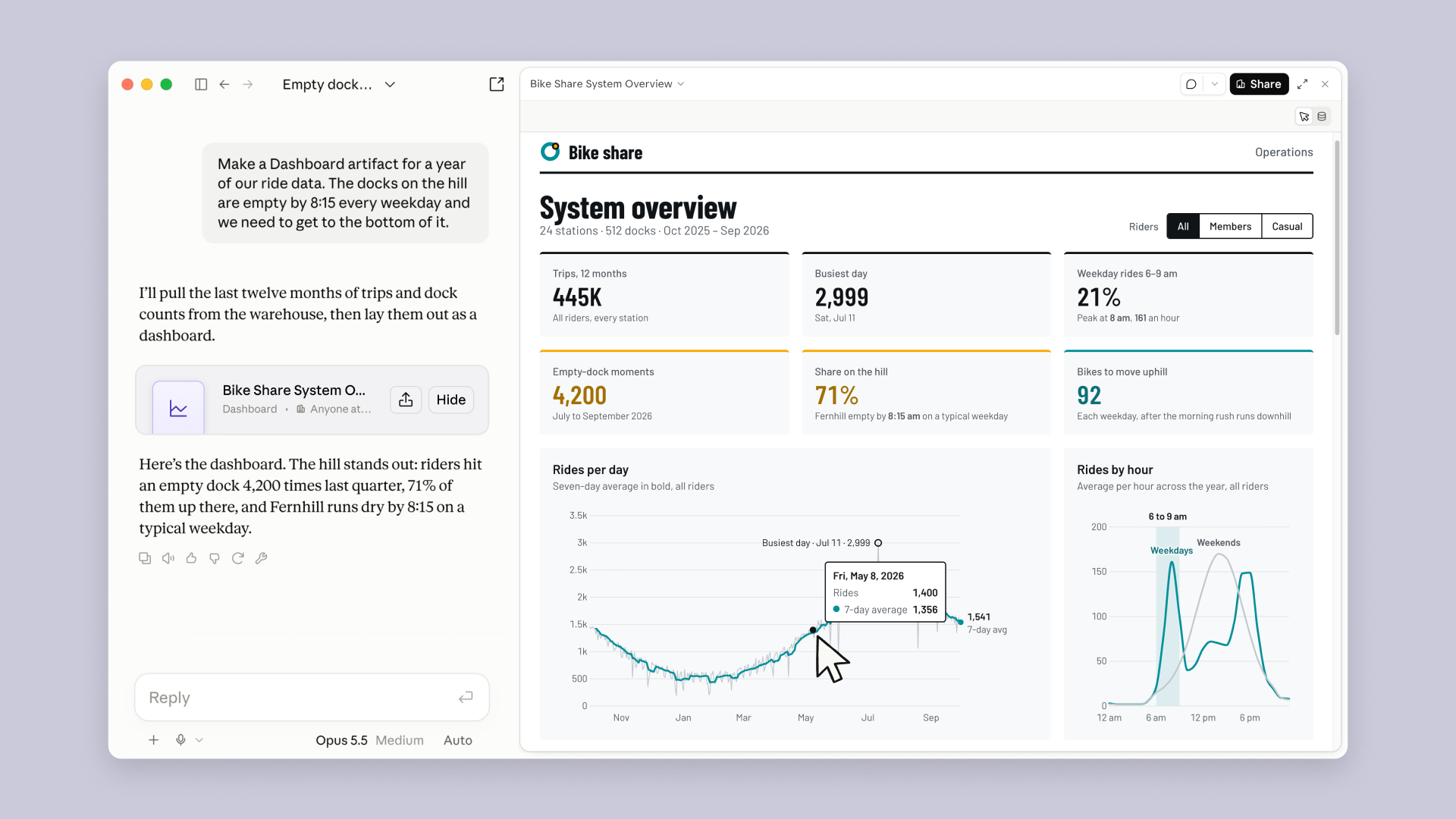
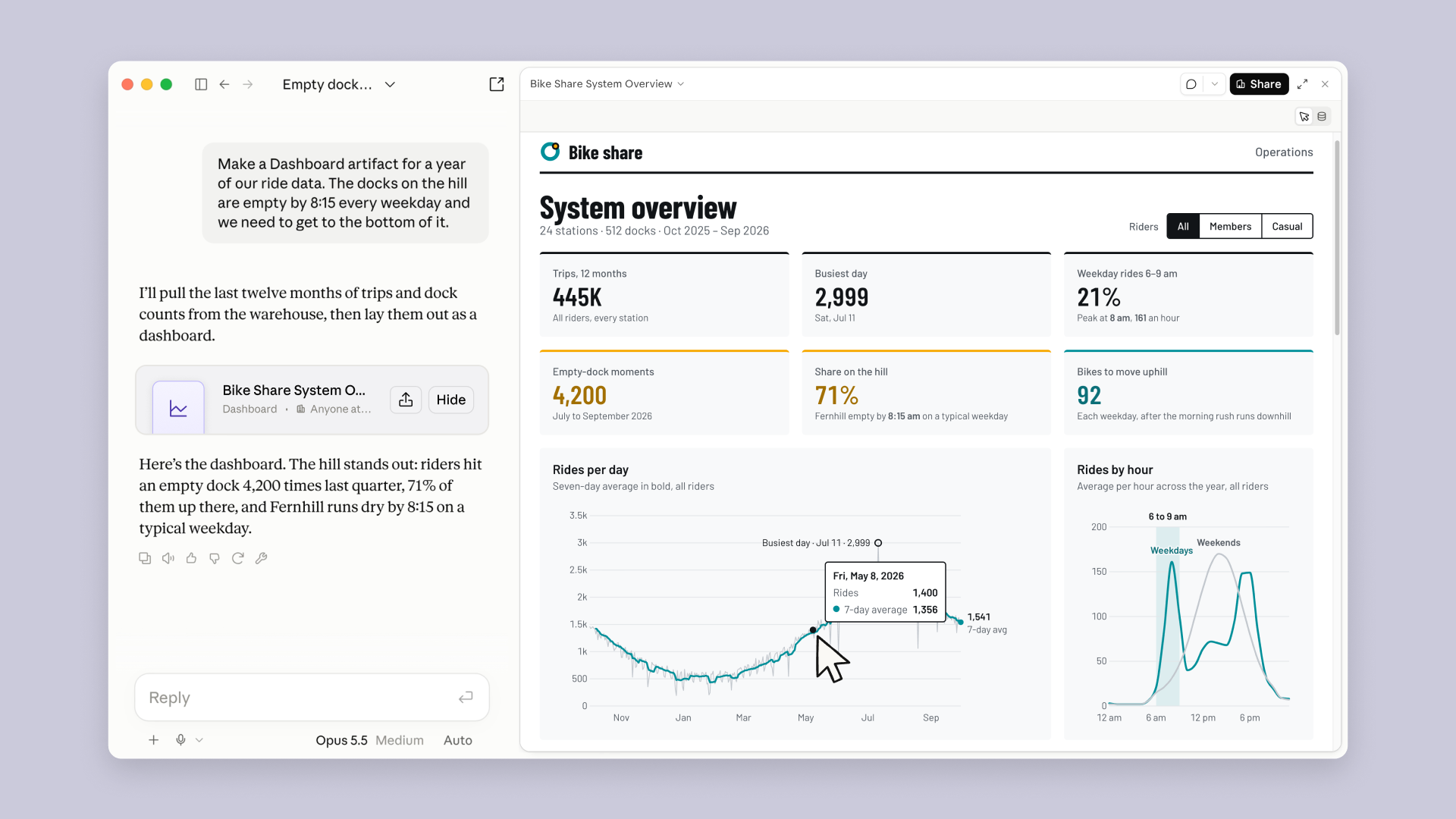
面对“做一份过去一年的骑行数据看板”的指令,Claude 调取了过去 12 个月(演示周期为 2025 年 10 月至 2026 年 9 月)涉及 24 个站点、512 个车桩的数据,生成了包含六大核心指标与走势图的仪表盘:
- 全量规模:全年累计完成 44.5 万次骑行,其中单日最高骑行峰值出现在 7 月 11 日周六(2,999 次)。
- 早高峰分布:工作日骑行量中早 6 点至 9 点所占比例为 21%,早 8 点峰值达到每小时 161 次。
- 问题聚焦:在第三季度(2026 年 7 月至 9 月)记录到的 4,200 次空桩事件中,有 71% 集中在山坡站点(Fernhill 站点在典型工作日早 8 点 15 分便已空桩)。看板界面同时呈现了工作日早高峰后每日往山上调配 92 辆车的建议量。这个例子把“哪儿缺车、何时缺车、准备调配多少车”放在同一张看板上;92 辆是演示中的建议量。
看板下方的两张图表分别解答了宏观周期与微观时段两个层面的问题:左图“每日骑行量(Rides per day)”将灰色的逐日骑行曲线与青色的 7 日移动均线对照呈现(例如 5 月 8 日单日为 1,400 次,7 日均线为 1,356 次,7 月 11 日达到单日最高 2,999 次),用于平滑日间短期波动以观察中长期走向;右图“按小时骑行量(Rides by hour)”则将青色工作日与灰色周末的逐时分布分开呈现,清楚展示出平日骑行尖峰集中在早 8 点通勤时段,而周末峰值则后移至中午前后。左图帮助观察跨月趋势,右图帮助比较一天里何时最忙;看哪张图,取决于你正在追问哪个运营问题。

3. 衔接深度分析工具
快速探索的价值,是先把一个业务疑问变成可以查看和核对的看板。问题需要更深入的分析时,Claude 可以把当前看板交给现有 BI 与分析工具,让团队沿着同一个问题继续做下去。当前支持与即将支持的平台分别如下:
| 当前支持接入的分析平台 | 即将支持(Coming soon) |
|---|---|
| Amplitude、Grafana、Hex、Mixpanel、Omni、Perplexity、PostHog、Sigma | Looker、monday.com、Tableau |
动态解说(Claude Motion):把报告和图表编成可编辑的动画
做汇报时,动起来的图表往往比静态幻灯片更能说明问题。Claude Motion 专门用于解说自己的工作内容:它并不使用视频生成模型,因此不会生成新拍摄的影像,也不会生成 AI 虚拟人物,而是通过编写代码来为文字、图表、形状与图片编排动画。

1. 代码编排动画的机制
官网指出了 Motion 的三个典型实际用途:将季度业务报告做成 30 秒的全员会动态解说(30 秒为官方场景示例,并非系统统一限制)、在董事会演示中让静态图表动起来,以及为新客户引导制作产品上手走查。
这些用途都需要把自己的内容讲清楚:报告要让人理解结论,图表要让人跟上变化,产品演示要让新用户看懂操作。Motion 用代码编排文字、图表、形状与图片,因此修改目标可以明确到某个词、某个数字或某段画面的停留时间。你可以直接在编辑器里改,也可以告诉 Claude 怎么改,再导出 MP4。比如数据修订后改掉图里的数字,或让一个关键画面多停留一会儿,方便观众理解。

2. 团队协作与细节打磨工作流
观看官方完整演示(约 81 秒,英文)。演示把“分析数据→看板批注→动画修改→团队协作”串成了一个任务。
官方演示把单车运营案例完整串联成了一个看得见的操作链条:
- 从看板提出明确诉求:在共享单车数据看板中完成分析后,直接在站点地图上发起
@Claude批注,要求把分析结论转化为一段面向全员会的简报动画。在提指令时,演示者不仅给出了“做成动画”的动作,更同时限定了受众(面向全公司)、沟通基调(尽量讲得简单明了),以及必须重点呈现的业务核心——山坡 Fernhill 站点在 8 点 15 分的空桩问题与早高峰后调配 92 辆车的建议。

- 按时间展开动态叙事:Claude 响应批注并生成动画,画面从早晨 5 点 30 分的城市俯瞰三维示意图与各站点光点切入,将数据结论转化为随时间推进的晨间运营故事。

- 在时间轴上微调节奏:动画初版生成后,团队成员可以直接在画面播放时间线上针对特定定格画面添加批注。演示者在空桩定格处批注:“Hold on the empty dock a beat longer so it lands.”(让空桩画面多停一拍,让观众看明白)。这条批注同时指出了要改的画面和修改理由:让空桩状态停留久一点,好让结论落到观众心里。图中文字显示这条评论已发给 Claude,正在处理。

- 导出与接续专业工具:动画定稿后,可直接下载为标准的 MP4 视频用于全员会播放;如果团队需要进一步加工,也可以接续到外部视频与创意工具中继续处理:
| 当前支持的视频与创意工具 | 即将支持(Coming soon) |
|---|---|
| Adobe、Descript、HeyGen、Higgsfield、invideo、Luma AI、Runway | Canva、Captions |
基础协同全面转正:Docs、Slides 与 Design 全员开放
据 Anthropic 官方统计,自相关功能上线以来,用户已在对话中累计创建了超过 4,500 万份文档、幻灯片与设计。本次更新中,Docs(文档)、Slides(幻灯片)与 Design(设计)正式脱离 Beta 标签,全量开放给包括免费版在内的所有套餐用户。
这些工具的转正,重点解决了日常办公里的协同与兼容问题:
- 团队多方协同编辑:不仅是人类给指令、AI 出结果,团队成员与 Claude 可以像在协同文档里一样,在同一个文档(doc)、演示文稿(deck)、设计画板(design)或数据看板(dashboard)上一起修改作品内容与版面。
- 受控的外部分享:在管理员允许的前提下,幻灯片(slides)、设计(designs)、数据看板(dashboards)以及动画(animations)支持生成链接分享给组织外人员或任何持有链接的访问者。
- 导出后继续使用:导出的 PPT 和 PDF 排版与编辑器内保持一致,幻灯片支持直接推送到 Google Slides 生成可继续编辑的原生文件,文档支持导出为 Word、Markdown 与 PDF。尤其导出到 Google Slides 后,协作者可以接着修改幻灯片内容,而无需从截图重新搭建。
- 键盘导航与无障碍支持:幻灯片支持使用键盘在区域间切换、选择并编辑文本或图形,同时提供演示控制与屏幕阅读器支持,辅助日常编辑与展示。
- 移动端随时改动:在 Claude 手机 App 中,可以直接打开并修改文档、幻灯片或设计(Design)内容。
- 企业级安全与治理:面向企业组织,Artifacts 正式支持客户管理的加密密钥(CMEK,即允许企业自主管理密钥来加密相关数据资产),管理员也可以统一选择组织内可使用的产物模板。
Claude Design 搬迁关键动作:旧站即将关停,数据迁移请留意
此前,Claude Design 一直以独立网站的形式运行在 claude.ai/design。主站中的 Design 可以使用当前对话的上下文、文件和连接器。Anthropic 表示,维护两个版本会拖慢双方的修复,因此将独立站并入 Claude。
这项调整带来了几项关乎资产安全的明确时间节点与行动指引:
1. 核心时间表与系统迁移
- 独立站访问保留期:旧站
claude.ai/design将保留访问至 2026 年 12 月 14 日,关闭后访问将统一重定向至 Claude 主站。 - 迁移设计系统:打开 Claude 的 Artifacts 页面,点击“Migrate team design systems(迁移团队设计系统)”。一次迁移会涵盖组织内的设计系统,任何有权限的用户启动一次即可;但该迁移并非没有例外,空白设计系统以及基于内置初始主题(starter theme)创建的系统不会被迁移,部分系统也可能因文件超限等原因出现迁移失败,需按提示检查修复后再次迁移。原独立站中的设计系统在关闭前保持不变。
- 项目(Projects)当前仍在旧站使用:目前主站 Artifacts 页面可列出最多 60 个旧项目,点击后仍在独立站中打开和使用。关于将项目迁入主站的详细方案后续公布。用户如需备份,可在旧站中将项目逐个导出为
.zip压缩包(免费且不计入用量限额)。
2. 资产保留与调整提醒
独立站关闭后,部分内容不会迁移到新站:
- 聊天记录与评论批注:在旧站中与 Claude 的历史对话以及留在项目和设计系统上的评论,均不会带到新站,并将在旧站关闭后依照数据保留规则删除。
- 公开分享链接失效:此前从旧站公开发布的项目链接在关停后将直接失效,需要注意检查对外引用的链接。
团队若在旧版 Design 中沉淀了关键讨论,应在关闭前手动完成备份,并及时检查和梳理对外展示的链接。
怎样开始:用日常指令直接发起任务
上手这套工具并不需要先去学习复杂的数据查询或专业动画软件。官网建议从手头那个原本需要提工单排期的看板、或一张幻灯片讲不清的报告开始,直接在对话框中说明所需产物与具体用途:
- “制作一个本季度各地区收入的数据看板。”——给出指标、时间范围和分组维度。
- “为销售启动会把价格套餐对比做成动画。”——说明动画要讲什么、给谁看。
- “把这些笔记做成周一用的演示稿。”——提供现成笔记,说明要交付的成果。
这些句子都把目标产物和用途说清楚。做业务看板时还要先连接相应数据源;选哪种功能,也要对照下面的套餐和权限条件。
套餐权限与管理员开启清单
新功能虽然诱人,但在不同套餐里的配置并不一致。特别是企业管理员,需要明确配置开关路径:
1. 各套餐权限一览表
| 功能模块 | 免费版(Free) | 专业版(Pro / Max) | 团队版(Team) | 企业版(Enterprise) |
|---|---|---|---|---|
| Docs(文档) | ✅ | ✅ | ✅ | ✅ |
| Slides(幻灯片) | ✅ | ✅ | ✅ | ✅ |
| Design(设计) | ✅ | ✅ | ✅ | ✅ |
| Dashboards(实时数据看板,Beta) | ❌ | ✅ | ✅ | ✅ |
| Motion(动态解说,Beta) | ❌ | ❌ | ✅ | ✅ |
2. 企业管理员的必备操作
- 开启前置依赖:所有 Artifacts 功能均需要开启云端代码执行(Cloud code execution)与文件创建(file creation)权限,需在设置中的 Capabilities(Free、Pro、Max 为 Settings > Capabilities,Team、Enterprise 为 Organization settings > Capabilities)保持开启。
- 测试功能默认状态:
- Team 团队版:Motion 模板默认开启。
- Enterprise 企业版:Dashboards 与 Motion 默认处于关闭状态,需企业所有者前往
Organization settings > Artifacts手动开启;对于 Docs、Slides 和 Design,系统预定于 2026 年 10 月 15 日 为企业版默认开启,管理员也可提前手动启用。
- 零数据保留(ZDR)限制:配置了零数据保留(Zero Data Retention)的企业无法启用 Artifacts,因此也无法使用设计系统迁移,相关企业若有旧版 Design 资产,需在 12 月 14 日前逐个下载
.zip项目归档备份。
本文依据 Claude 官方博客、官方发布主题帖的补充,以及用于核对权限与迁移细节的 Artifacts 帮助文档与 Design 迁移指南。
查清业务数据,再把发现讲成动画
Dashboards 用自然语言生成实时看板;Motion 用代码编排可编辑的动画。看板上的一个批注,把分析发现接到汇报制作。
同一个任务,三个衔接点
先查清楚
连接数仓或 CRM,用大白话提问。数字可展开查询,图表标出刷新时间。
说明怎么讲
在看板上提出动画需求,写清受众、表达要求和重点结论。
再讲明白
用代码编排文字、图表、形状与图片;继续改内容和节奏,定稿后导出 MP4。
这条关系来自官方单车演示:看板分析 → 原位批注 → 动画解说。两项新功能均处于 Beta。
看板便于核对,动画便于修改
Dashboards · 核对数字
点击数字查看查询,追问计算逻辑;结合刷新时间,核对取数范围、过滤条件和数据时效。
Motion · 修改表达
直接改文字、数字,或提出停留时间调整。它不使用视频生成模型,不生成新拍摄影像或 AI 人物。
从早高峰缺车,到全员会简报
- 01先定位问题
第三季度 4,200 次空桩事件中,71% 集中在山坡站点;Fernhill 典型工作日 8:15 已空桩。看板给出 92 辆调配建议;这是演示建议量,不代表真实运营效果已验证。
- 02在看板上 @Claude
要求做成全员会动画:面向全公司、保持简单,突出 8:15 空桩和 92 辆建议。
- 03生成晨间故事
动画从 5:30 的城市地图与站点光点展开,把数据发现放进时间推进的叙事。
- 04继续打磨,再导出
批注要求空桩画面多停一拍;演示显示评论已发给 Claude、正在处理。文字可直接编辑,定稿后导出 MP4,也可接续外部创意工具。
先看套餐,再看管理员设置
| 功能 | Free | Pro / Max | Team | Enterprise |
|---|---|---|---|---|
| Docs / Slides / Design | 可用 | 可用 | 可用 | 可用 |
| Dashboards · Beta | 不含 | 可用 | 可用 | 需开启 |
| Motion · Beta | 不含 | 不含 | 默认开启 | 需开启 |
- 共同前提:开启 Cloud code execution 与 file creation。Free / Pro / Max 在
Settings > Capabilities;Team / Enterprise 在Organization settings > Capabilities。 - Enterprise:Dashboards、Motion 默认关闭,所有者到
Organization settings > Artifacts开启。Docs、Slides、Design 预定于 2026-10-15 默认开启,也可提前手动启用。 - 零数据保留(ZDR):无法启用 Artifacts,也无法使用设计系统迁移。
旧 Design 站:迁移和备份分开做
旧站 claude.ai/design 保留访问至此日,关闭后重定向至 Claude。
- 设计系统:在 Artifacts 点
Migrate team design systems。空白系统、内置 starter theme 系统不迁移;遇文件超限等失败需按提示处理。 - 旧项目:主站最多列出 60 个,仍在旧站打开;迁入方案后续公布。可逐个免费导出
.zip,不计用量;ZDR 组织需在关闭前用此方式备份。 - 讨论与链接:旧聊天、项目及设计系统评论不迁移,关停后按数据保留规则删除;旧公开项目链接失效。重要讨论先备份,对外链接要检查。
Build live dashboards and animate explainers with Claude
Starting today, Claude Dashboards and Claude Motion are in beta. Docs, Slides, and Design are out of beta and on every Claude plan, including Free.
Starting today, Claude can turn your data into a dashboard that stays current, and your ideas into an animated explainer for your next presentation. Claude Dashboards connects to a data platform like BigQuery, Databricks or Snowflake, or a CRM tool like Salesforce, and is in beta on paid plans. Claude Motion is in beta on Team and Enterprise. Claude Docs, Slides, and Design are out of beta and available on every plan, including Free.
Asking questions about company data usually means filing a ticket or writing SQL. And ideas that would land better in motion usually end up as another static slide. So people wait, or skip it. Claude could already help with parts of this. Now you can ask for the dashboard or the animation itself, and see how Claude made it. Each chart shows the query behind it, and each animation is built as code you can edit. Claude makes the first version, and you decide what gets shared.
Claude Dashboards: ask quick questions of your company’s data
Connect your company’s data platform, such as Amazon Redshift, BigQuery, ClickHouse, Databricks, or Snowflake, and ask a question in plain language. Claude pulls answers from your data, builds the dashboard, and keeps it current as the data changes. It works with your other connectors too. For example, you can ask for a dashboard of your Salesforce opportunities. Dashboards work well for quick, exploratory questions, like how this week’s signups compare with last month’s. Click any number to see the query behind it, or ask Claude to explain it. Each chart shows when its data was last refreshed.
Dashboards work alongside your BI and analytics tools. When a question needs deeper analysis, send the dashboard from Claude straight to Amplitude, Grafana, Hex, Mixpanel, Omni, Perplexity, PostHog, or Sigma and pick up the analysis from there, with Databricks Genie, Looker, monday.com, and Tableau coming soon.
Claude Motion: explain your ideas with animation
Ask Claude to turn a quarterly report into a 30-second explainer for an all-hands, add motion to a chart in a board deck, or make a product walkthrough for customer onboarding. Claude builds an animation from your prompt, and it plays like a short video. You can adjust it in the editor or ask Claude to change it, then download it as an MP4 file.
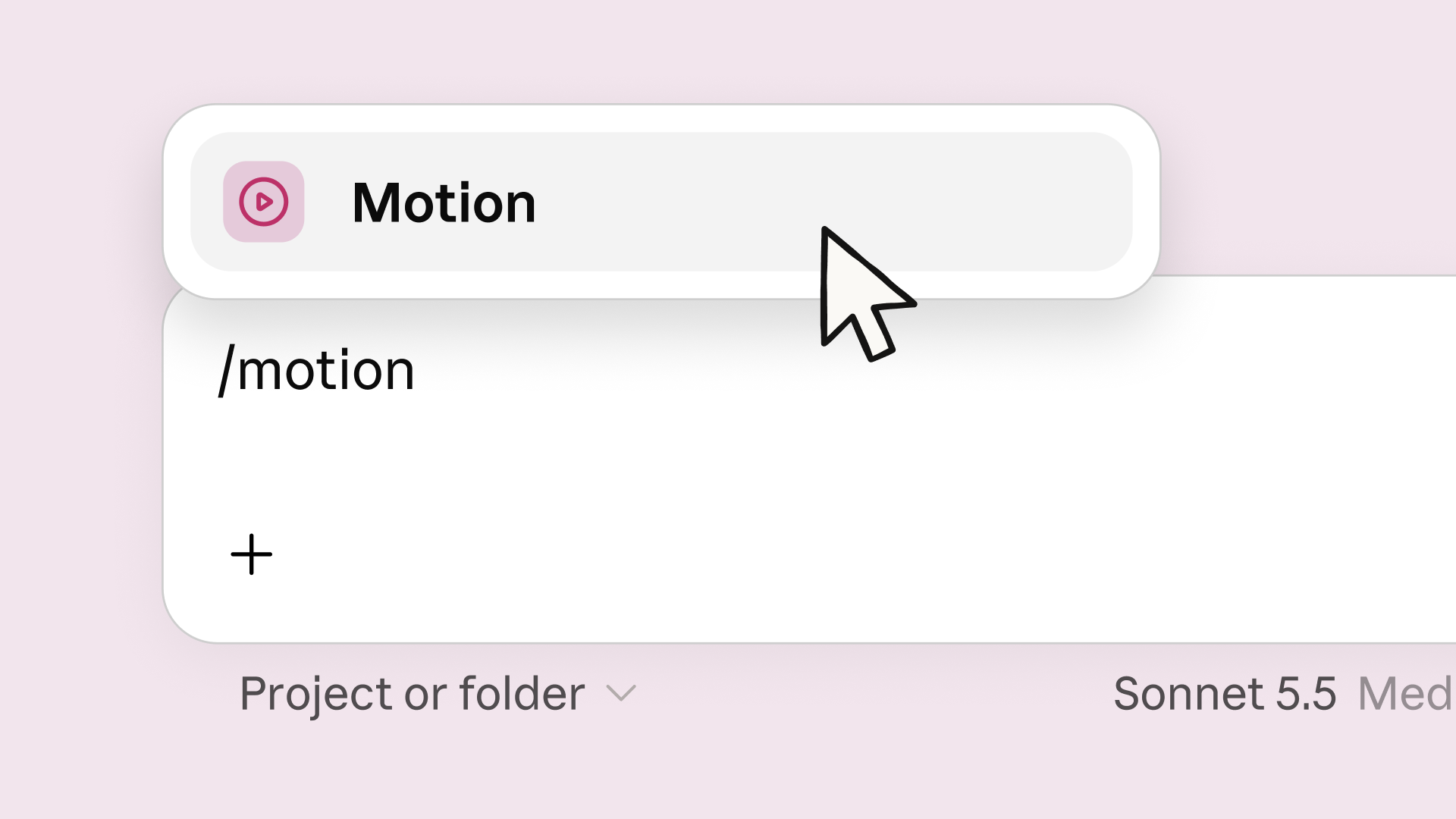
Claude Motion is built for explaining your own work. Claude writes code that animates your text, charts, shapes, and images, so you can change any word, number, or timing. It doesn’t use a video generation model, so there’s no generated footage and no AI-generated people. When you want to take it further, open it in Adobe, Descript, HeyGen, Higgsfield, invideo, Luma AI, or Runway, with Canva and Captions coming soon.
Docs, Slides, and Design are ready for everyday work
Since we introduced Docs, Slides, and Design in every Claude conversation (opens in new tab), people have made more than 45 million docs, decks, and designs in Claude. Most of what we’ve shipped since came from your feedback, and it makes them easier to use every day. So we’re taking the beta label off.
- Ready for enterprise. Artifacts now support CMEK, and admins choose which artifact templates their organization uses.
- Edit with your team. Your team and Claude can work on the same doc, deck, design, or dashboard.
- Share beyond your team. Share slides, designs, dashboards, and animations with people outside your organization, or with anyone who has the link, if your admin allows it.
- Exports that keep your formatting. PowerPoint and PDF downloads look like what you made in the editor, and decks go straight to Google Slides as editable files.
- Edit on your phone. Change a doc, deck, or design in the Claude mobile app.
Claude Design has moved into Claude
Claude Design started at its own URL, claude.ai/design. Since September 16, Design also works inside every Claude conversation, where it can use your context, files, and connectors. Running two versions slows down fixes for both, so we’re folding the standalone site into Claude. It stays at claude.ai/design (opens in new tab) until December 14, so you have time to move over.
- Migrate your design systems today. On the Artifacts page in Claude, click "Migrate team design systems." One migration brings over every design system in your organization, and the originals stay unchanged in the standalone version until it closes.
- Your projects need nothing from you yet. They keep working in the standalone version until it closes.
- Save your chats and comments. Chats with Claude and comments on your projects stay in the standalone version and won't be available after it closes. Public links to standalone projects stop working then too.
Read the migration guide (opens in new tab) for more information.
Getting started
Open Claude and ask for what you need, like “Build a dashboard of this quarter’s revenue by region,” “Animate how our pricing plans compare for the sales kickoff,” or “Turn these notes into a deck for Monday.” Start with the dashboard you’d wait for, or the report that needs more than a slide.
For Enterprise admins: Dashboards and Motion are off by default, and you can turn them on in Organization settings > Artifacts. Docs, Slides, and Design turn on by default October 15, or you can turn them on today.