Claude MotionとDashboards完全実践ガイド:あらゆるデータとコンテンツをアニメーション動画にする方法
ビジネスデータが揃い、分析レポートを書き上げた後、多くのチームが次に向き合う実際の課題は、「数値の変動をいつでも把握できる最初のデータダッシュボードをどう迅速に作成するか」、そして「その中核となる発見事項を、経緯や因果関係までわかりやすく伝える動的なアニメーション解説にどう仕立てるか」です。従来、ダッシュボードの構築にはデータウェアハウス(DWH)担当者との度重なるテーブル抽出のやり取りが必要であり、動的なプレゼン資料の作成は専門的な動画編集ソフトの複雑な操作や何枚もの静的スライドの間で行き詰まりがちでした。
Artifactsは、Claude内で編集、保存、共有ができる独立した作業成果物です。生成後は対話画面の横に展開され、サイドバーのArtifacts一覧からいつでも呼び戻すことができます。DashboardsとMotionは、その中に用意されたデータダッシュボードとアニメーションの専用テンプレートです。
本ガイドでは、具体的な操作手順と最終的な納品成果物に焦点を当てます。プラン権限の確認、管理画面での設定スイッチの構成、DWHや各種業務アプリとの接続から順を追って解説します。続いて、構造化プロンプトを用いて最初のダッシュボードを生成し、背後のクエリ集計基準やデータ更新時刻を照合する方法を学びます。さらに、そこから中核となるビジネスの結論を抽出して幕立て構成の動的解説アニメーションを生成し、画面内のテキスト微調整、ローカルへの動画エクスポート、そしてアクセス制御を効かせたチーム共有までを一通り実践します。読者自身が複雑なSQLやアニメーションコードを書く必要はありません。明確な検証手順に従うだけで、データの正確性を確認しながら動的なプレゼンテーションを完成させることができます。
利用条件と前提スイッチ:作業を始める前に設定の障壁を解消する
作成を開始する前に、まずご自身のアカウントプランに必要な利用資格があるか、また管理画面で必須スイッチが有効化されているかを確認する必要があります。
1. プラン機能マトリクスと初期状態
Claudeの各種Artifactsツールの各プランにおける提供状況は非常に明確に分かれています:
| 機能モジュール | 無料版(Free) | 個人有料版(Pro / Max) | チーム版(Team) | 企業版(Enterprise) |
|---|---|---|---|---|
| 基本作成機能(Docs / Slides / Design) | ✅ 全面対応 | ✅ 全面対応 | ✅ 全面対応 | ✅ 利用可能(組織設定による) |
| リアルタイムダッシュボード(Claude Dashboards,Beta) | ❌ 非対応 | ✅ データ接続に対応 | ✅ チーム協調に対応 | ✅ 企業管理に対応(初期状態:無効) |
| 動的解説アニメーション(Claude Motion,Beta) | ❌ 非対応 | ❌ 非対応 | ✅ 初期状態で有効 | ✅ 初期状態:無効(管理者の有効化が必要) |
- 基本作成テンプレート(Docs / Slides / Design):全プランでサポートされていますが、Enterprise版では組織全体のメインスイッチおよびテンプレート別スイッチの制御を受け、管理者がオンデマンドで構成します。
- Motionのチーム向け属性:現在は Team および Enterprise のチーム向けプラン限定でテスト提供されており、個人版(Pro/Max)にはこの入口がありません。Team版では初期状態で有効ですが、Enterprise版では初期状態で無効化されています。
- Dashboardsの有料プラン対応:すべての有料ユーザー(Pro、Max、Team、Enterprise)に提供されていますが、Enterprise版では同様に初期状態で無効化されており、管理者による手動での有効化が必要です。
2. 管理者が有効化すべき基盤スイッチ
TeamおよびEnterpriseのユーザーで画面上に入口が見当たらない場合、通常は管理画面の重要なスイッチが未設定であることが原因です:
- 基盤となる中核の前提条件:すべてのArtifacts機能は、クラウド上でのコード実行およびファイル生成に依存しています。管理者は
Organization settings > Capabilities(個人版の場合はSettings > Capabilities)で、まず Cloud code execution and file creation(クラウドコード実行およびファイル作成)が有効になっていることを確認してください。この機能が無効の場合、以降のいかなるArtifactテンプレートやダッシュボードも動作しません。 - Artifacts組織全体スイッチとテンプレートごとの個別許可:クラウドコード実行を有効化した後、組織の所有者(OwnerまたはPrimary Owner)は
Organization settings > Artifactsに進み、まず Artifacts の組織全体スイッチをオンにします。その後、下部にある Templates リストで、Dashboards と Motion を必要に応じてオンに切り替えます。Enterprise版において、組織全体スイッチはすべての権限の大前提となります:Enterpriseの組織全体スイッチが無効の場合、いかなるカスタムロール(Custom roles)を用いても下位に権限を付与することはできません。全体スイッチがオンになって初めて、管理者はカスタムロールを通じて特定のテンプレートを特定の部門やグループに個別に割り当てることができるようになります。 - コネクタ権限の許可:ダッシュボード内で社内DWHやCRMなどの外部システムに接続する場合、所有者はさらに
Organization settings > Capabilitiesに進み、Visuals エリアにある Enable artifact connectors(成果物のアプリ接続を許可)をオンにする必要があります。
Claude Dashboards 実践ガイド:データソース直結から検証可能なダッシュボードへ
Claude Dashboardsの本質は、ユーザーのビジネス上の疑問に対してClaudeがバックグラウンドで対応するデータベースクエリ(SQL)を記述し、データソースから自動的にデータを取得して、構造化された検証可能なインタラクティブダッシュボードを描画することにあります。
ステップ1:データソースを接続する(Connect your data)
指示を出す前に、まずClaudeが安全にデータを読み取れる状態を作る必要があります。
- 対応しているデータ基盤:
- クラウドデータウェアハウス:Amazon Redshift、Google BigQuery、ClickHouse、Databricks、Snowflake。
- 業務アプリケーションシステム:Salesforce CRMなど、接続済みのアプリケーション。
- 接続の入口と完全な連携手順:
- 入口を探す:入力欄の左下にある
+ボタンをクリック(または/を入力)し、Connectors にマウスを合わせて Manage connectors を選択し、+をクリックしてコネクタカタログを開きます。または、サイドバーからCustomize > Connectorsに進み、+をクリックします。 - 連携の開始とアカウント認証:カタログ内で目的のサービスをクリックし、読み取り・書き込み権限の説明を確認した上で Connect または Install をクリックしてインストールを開始します。その後、そのシステムに対応する認証プロンプトに従って認可を完了します (プラットフォームごとに認証方式が異なり、OAuth認可、API Key、固定認証情報などが含まれ、すべてのプラットフォームが同一のOAuthフローであるとは限りません)。
- 対話内で有効化にチェックを入れる:アカウントの接続が完了したら、指示を出す前に現在の対話セッションでそのサービスが有効になっているか確認します。入力欄で
+をクリック(または/を入力)し、Connectors にマウスを合わせて、そのサービスのスイッチを手動でオンに切り替えることで、初めてClaudeが現在の対話で呼び出せるようになります。 - 企業独自のリモートMCPの接続口:企業独自のプライベートデータサービスを利用する場合の正確な入口は、
Customize > Connectors > Add > Custom > Webであり、サービス名、リモートMCPサーバーのURL、認証設定を入力します。リモートMCPはローカルからではなくAnthropicのクラウドインフラストラクチャからアクセスが開始されるため、サービスがパブリックアクセス可能な環境にあるか、ファイアウォールのホワイトリスト設定が完了している必要があります。詳細なネットワーク要件は公式ドキュメント Get started with custom connectors using remote MCP を参照してください。通常の実践においては公式カタログのコネクタを直接利用すれば十分であり、独自MCPの詳細に深入りする必要はありません。
- 入口を探す:入力欄の左下にある
- 接続によってどのデータが読み取れるかを確認する:
- 権限の継承と共有認証情報の例外:通常、Claudeは各利用者が該当サードパーティシステム内で持っている個人のアカウント権限を厳格に継承します。社内のDWHやCRMで特定のテーブルや機密フィールドの閲覧権限がない場合、Claude経由でも同様に取得することはできません。ただし1点だけ例外があります。共有認証情報(Shared credential)が設定されたカスタムコネクタを使用している場合、その接続で読み取れるデータの範囲は操作者個人の日常的なアカウント権限ではなく、その共有認証情報自体が保持する権限に依存します。
- 組織での有効化と個人の認証免除は異なる:管理者がバックオフィスで組織向けにあるコネクタを追加した場合でも、チームメンバーは利用前に個人のアカウントで個別に認証を完了する必要があります(企業が一括してEnterprise-managed authによる集中管理認証を構成している場合を除く)。
ステップ2:ダッシュボード作成の入口とプロンプトの極意
接続が完了したら、2つの方法でダッシュボードの作成を開始できます:
- 方法A(対話欄から直接):任意のセッションで日本語の自然言語で要件を直接記述するか、入力欄左側の
Outputオプションをクリックして Dashboards を選択します。 - 方法B(Artifactsタブから):左側ナビゲーションバーの Artifacts をクリックし、Dashboardsテンプレートを選択して、分析テーマを入力します。
プロンプトの核心:どのようなグラフを描くかだけでなく、探求したいビジネス課題を明確にする。 公式ガイドでは、具体的な課題意識を伝えること(例えば、当月と前月の新規登録数をチャネル別に比較するなど)が推奨されています。これは単に「登録数のグラフを描いて」と要求するよりも遥かに明確な目標を提供します。さらに特定のコンバージョンステップや離脱要因を掘り下げたい場合は、独自のビジネス課題としてプロンプト内で明確に提示できます。データが存在する具体的なテーブルや業務システム(
salesforce_opportunitiesやusers_tableなど)を把握している場合は、指示の中でテーブル名を直接指定することで、Claudeが該当フィールドを正確に取得できるよう誘導しやすくなります。
実践指導用プロンプトテンプレート:直近2つの完全な月のチャネル別新規登録数比較
本テンプレートはユーザー向けの実践的な指導提案であり、公式に規定されたフォーマットではありません。注意:テンプレート自体が自動で業務テーブルを検索・接続することはありません。使用前に必ず対話内でデータソースの接続と有効化を完了してください。以下のプレースホルダーは適宜置き換えて使用するものであり、架空の実際の業務データは一切含んでいません。
有効化済みの [データソース名(例:BigQuery / Snowflake の該当データベース・テーブル)] に接続し、データテーブル [データテーブル名のプレースホルダー(例:users / user_signups)] に基づいて、「直近2ヶ月の新規登録チャネル比較」という名称のDashboardsを作成してください:

1. コア探索課題:
   - 直近2つの完全なカレンダー月(例:前月と前々月。今月の未完了データと前月を直接比較しないでください。カレンダー月の日数が異なる場合があるため、必要に応じて日平均値も併記してください)の新規登録ユーザー規模およびチャネル別分布の変化を比較する。
2. フィールドおよび集計基準要件:
   - 日時フィールド:[日時フィールドのプレースホルダー(例:created_at / registration_time)] を基準とし、業務タイムゾーン [業務タイムゾーンのプレースホルダー(例:Asia/Shanghai または UTC)] に統一してカレンダー日およびカレンダー月を換算する。
   - 集計単位:ユーザー固有識別子 [ユーザーIDフィールドのプレースホルダー(例:user_id)] による重複排除カウント(COUNT(DISTINCT user_id))を行い、実ユニーク登録人数を算出する。イベントレコード件数のみをカウントしてはならない。
   - フィルタ条件:社内テストデータを除外する(確認済みの [テストフラグフィールドのプレースホルダー] が true であるレコードを使用。メールアドレスに test が含まれることのみをもってテストアカウントと判定しないこと)。
   - チャネルのNULL値処理:確認済みの初回登録アトリビューションチャネルフィールド [チャネルフィールドのプレースホルダー(例:channel / traffic_source)] でグループ化する。チャネルフィールドに NULL または空文字が存在する場合は、「Unknown / 未知チャネル」としてまとめて分類・表示し、直接破棄しないこと。
3. 表示形式の提案:
   - 上部に直近2つの完全なカレンダー月それぞれの重複排除新規登録総人数および前月比変動の指標カードを配置する。
   - 下部に2ヶ月間の各チャネル比較棒グラフ、および週単位に分解した新規登録推移グラフを表示する。
4. フィールド確認の保護:
   - 上記テーブル構造内に未確定の具体的なフィールド名や列挙値が存在する場合は、クエリを実行する前に私に提示して確認を取り、未知のフィールドを推測で記述しないこと。
ステップ3:ダッシュボードを読み解く——SQLの追跡とデータ更新時刻
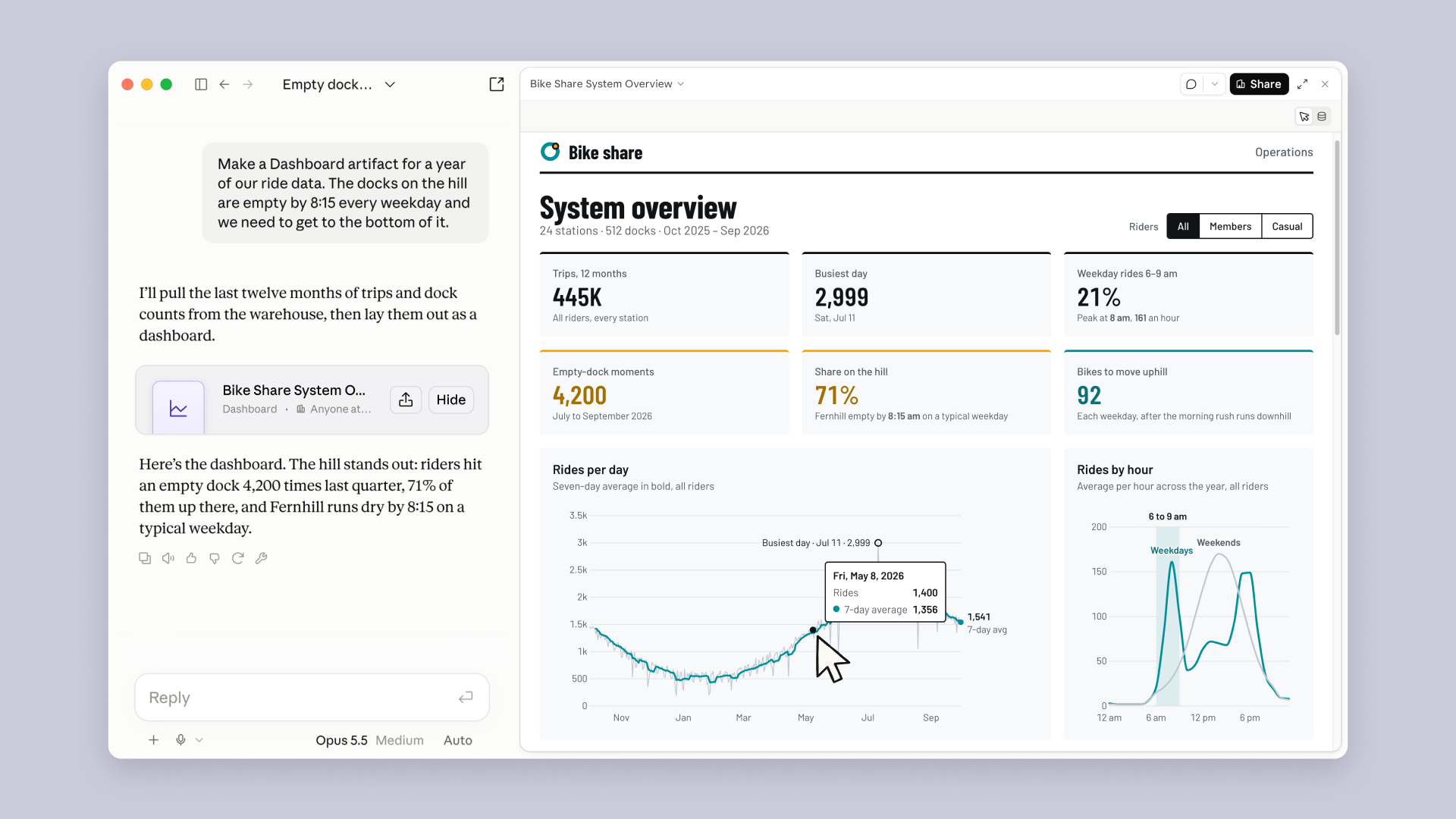
ダッシュボードが生成されると、対話画面の右側に独立したArtifactカードとして展開されます。公式デモのシェアサイクル運用シナリオを例に、ダッシュボードの読み解き方を見ていきましょう:

Dashboardsを読み解く際、重視すべきは見た目の華やかさではなく、以下の2つの重要な情報を照合することです:
- 背後のクエリ確認と集計基準の照合(Check the query):
- グラフに備わっているクエリを開くか、数値をクリックして背後にあるqueryを確認できます。また、対話の中でClaudeにそのクエリの計算ロジックを解説させることも可能です。公式の説明では、各グラフがその背後にあるクエリを表示し具体的な集計内容を確認しやすくしているとされていますが、これは画面上のすべての数値やグラフが必ず1対1で完全に独立したSQLに対応していることを意味するわけではありません。
- ビジネスパーソン向けのわかりやすい集計基準確認法:SQLが書けなくても、クエリを照合する際は以下の6つの一般的な基準要素をチェックすることで検証できます:
- 時間範囲とタイムゾーン:
WHERE句でフィルタリングされている開始・終了時間を確認し、完全なカレンダー期間になっているか、またタイムゾーンがビジネスの集計基準と一致しているかを確認します。 - 集計単位と重複排除:レコード総行数を単純カウントしているか(
COUNT(*))、それともユニークユーザー単位で重複排除しているか(COUNT(DISTINCT user_id))を確認します。 - フィルタ条件:社内テストアカウント、キャンセルされた注文、無効レコードが正確に除外されているかを確認します。
- グループ化の軸(GROUP BY):チャネルや地域でグループ化する際、NULLや空文字が暗黙のうちに漏れ落ちていないかを確認します。
- テーブル結合時の重複(JOIN):他のテーブルを結合した際、1対多の関係によってマスターテーブルのレコードが重複して掛け算でカウントされていないかを確認します。
- 比率の分母:パーセンテージ指標の分母が全体の母集団なのか、それとも特定期間内の特定イベント総数なのかを確認します。
- 時間範囲とタイムゾーン:
- わかりやすい指導用の具体例 (以下は整合性を取った教育用の推論例であり、Claudeが実際に生成したデータではありません):
あるチャネルのログテーブルに6件の登録イベントレコードが記録されているとします:
- ユーザーA:2回記録(ネットワーク遅延により登録を重複して2回送信);
- ユーザーB:1回記録;
- ユーザーC:1回記録;
- ユーザーtest_01:1回記録(社内テスト);
- ユーザーtest_02:1回記録(社内テスト)。 イベントレコード数を単純にカウントすると「6件の登録イベント」となります。フィルタ条件を加えて2件のテストレコードを除外すると「4件の有効な登録イベント」となります。さらにユニークユーザーIDで重複排除を行うと、実際の新規登録ユーザーは「3名(A、B、C)」となります。背後のクエリを照合する目的は、ダッシュボードが計算しているのが「3名のユニークユーザー」なのか「4件のイベント」なのかを確定させることにあります。読者がSQLコードを理解できなくても、Claudeにこのロジックを説明させたり、サンプリングデータを数件抽出させて照合することができます。
- 図1の公式想定サンプルにおいて、指標カードは異なる集計基準を明確に区別しています。総乗車数
445Kは過去12ヶ月の全量データを集計したものです。一方でShare on the hill: 71%は第3四半期に記録された4,200回のドック空イベントのうち丘陵部ステーションで発生した割合を集計したものであり、決して「年間の乗車の71%が丘陵部で行われた」と誤読してはなりません。
- 最終更新タイムスタンプの読み取り(Last refreshed):
- 各グラフには、自身のデータがソース側から最後に更新・取得されたタイムスタンプが明確に記載されます。
- データの鮮度:公式からは固定された更新間隔やデータのレイテンシ保証は公表されていません。背後のデータベースやCRMが更新された際、グラフには直近に更新された時刻が表示されます。
- トラブル切り分けの推奨事項:ダッシュボード上の数値が変動していたり想定と異なる場合は、まずグラフの最終更新時刻と背後の集計基準を確認し、ソース側のデータが自然に変動したのか、あるいは集計期間の差異によるものなのかを確かめる必要があります。システムのキャッシュ破損であると短絡的に判断してはなりません。
ステップ4:複数回の対話による反復改善とドリルダウン
初版のダッシュボードが生成された後、最初から作り直す必要はありません。対話の中で言葉を追加して指示を出すだけです:
- 絞り込み軸の追加:「上部に会員タイプ(All / Members / Casual)で切り替えられるフィルタコントロールを追加してください。」
- 時間粒度の調整:「下部の乗車数推移グラフを週単位の集計に変更し、毎週の総量を表示して前週からの変動幅を比較できるようにしてください。あるいは、既存の日次推移グラフは独立して保持し、7日間移動平均線で週集計グラフを平滑化しないでください。」
- 特定異常へのフォーカス:「朝のピーク時8:15に車両切れが発生したFernhillステーションに焦点を当て、そのステーションの朝6時から9時までの入出庫流速比較グラフを個別に作成してください。」
ステップ5:ダッシュボードの共有と権限の落とし穴(重要トラブルシューティング)
完成したダッシュボードを同僚や経営陣に共有する際は、以下のセキュリティメカニズムに十分注意する必要があります:
「Viewers use their own access(閲覧者自身の権限を使用)」の原則 多くのユーザーが次のような疑問に直面します:「自分が作成したダッシュボードを同僚に送信したところ、相手が開くとグラフにデータ読み込みエラーが表示されてしまうのはなぜか?」 原因は次の点にあります:ダッシュボードを共有することは、自分のデータベースのアカウントとパスワードを相手に貸し出すこととは全く異なります。第三者がダッシュボードを開いたとき、ダッシュボードはその訪問者自身のコネクタ認証情報を使用してDWHからデータを取得しようとします。その同僚が社内の基盤DWHで該当テーブルの権限を持っていなければ、ダッシュボードはエラーを返します。これはエンタープライズグレードのデータセキュリティにおける中核的な設計です。
- 社外への共有:社内データソースやアプリケーションを接続したArtifactでは、「Anyone with the link(リンクを知っている全員)」オプションを使用することはできません。また、「外部へのメール招待」に切り替えれば社外関係者が直結データダッシュボードを正常に閲覧できるようになると考えてはなりません。公式ルールでは、一部のArtifactタイプ自体がメール招待に対応していないことが明記されており、実際に招待できるかどうかは作品内の Share メニューで実際に提示される選択肢に従う必要があります。さらに重要な点として、社外の招待者が作品に入れたとしても、作品内でアプリ接続(Connectors)を利用したデータ取得やClaudeの対話呼び出しに依存する部分は、社外関係者には動作しません。社外のクライアントやパートナーが完全なデータ結論を確認する必要がある場合は、外部共有が可能と確認された静的レポート、グラフのスクリーンショット、または解説動画を別途整理して提供してください。
- 高度なBIツールへの引き継ぎ:探索的な課題についてさらに高度なクロスモデリングが必要な場合は、ダッシュボードの成果を既存の専門分析プラットフォームへ直接プッシュできます。現在はAmplitude、Grafana、Hex、Mixpanel、Omni、Perplexity、PostHog、Sigmaに対応しており、今後Looker、monday.com、Tableauへの対応も予定されています。
Claude Motion 実践ガイド:コードによって再編集可能な動的解説を構成する
ダッシュボードでビジネス上のボトルネックを発見した後(例えば朝のピーク時に丘陵部ステーションで車両不足が発生するパターンなど)、次のステップはチーム、経営陣、あるいは社外クライアントへの報告となります。このとき、静止したグラフではストーリーとしての訴求力に欠けることがありますが、Claude Motionはこれらのデータ結論を生きた動的解説へと変換してくれます。
原理の解明:AI動画生成モデルではなく「コードで構成された動的表現」
Claude Motionの成果物に対して適切な期待値を持つためには、まずその基盤となる技術的特徴を整理しておく必要があります:
- コード駆動型アニメーション:MotionはMotionテンプレートに基づいて生成される独立したコード成果物です。Claudeがプロンプトに従ってコードを記述し、その中のテキスト、グラフ、幾何学図形、画像要素を動的に変化させることで、最終的にショート動画のような再生効果を実現します。
- 非ジェネレーティブ動画(Non-generative video):実写動画を生成するモデルは使用していないため、実写風のリアルな人物や現実の風景がゼロから生成されることはありません。
- 局所修正の優位性と前後の確認:アニメーションがコードで構築されているからこそ、利用者は全体を維持したまま特定箇所のテキスト、数値、表示時間をピンポイントで調整できます。ただし、特定の内容を変更したりある幕の長さを調整した後は、全体を通して再生し、前後の画面の遷移や文字の読みやすさを確認する必要があります。
- 再生時間とポストプロダクションの要件:今回の公式チュートリアルでは、自動ナレーション、字幕の焼き付け、エクスポート解像度、フレームレート、最大時間に関する詳細設定は示されていません。ヘルプセンターのヒントに記載されている「30秒」は一般的なユースケースにおける教育用サンプルであり、公式に発表されたシステムの厳密な上限値ではありません。
ステップ1:素材の入力と構想のポイント
公式ガイドでは、プロンプト内で以下の核心的な構想ポイント(Tips for better results)を伝えることが推奨されています:
- Who(対象読者):アニメーションを誰に見せるのかを明確にする(例:部門横断の全体会議、経営陣への報告、新規顧客向けオンボーディング)。
- Where(上映シーン):どこで再生するのかを明確にする(例:現地の大型スクリーン投影、非同期ドキュメントへの埋め込み、社内チャットツールでの共有)。
- Roughly how long(想定時間):大まかな希望時間を提示する(例:アニメーションのテンポ構成の目標基準として30秒前後を提示)。
- Attach content(元資料の添付):解説対象となるレポートドキュメント、グラフのスクリーンショット、データ内容を添付し、Claudeが実際の素材に基づいてアニメーションを構築できるようにする。
素材準備の実践的な提案(実践指導のまとめ):
- 照合済みのデータのみを残す:確認が済んでいないドラフトの数値を排除し、画面に表示されるデータが最終的なビジネス結論と一致するようにします。
- 関連する段落や画像を切り出す:今回の解説テーマと密接に関連する重要なテキスト段落やグラフのみをアップロードし、無関係な情報が絵コンテを乱さないようにします。
- 期間と単位を明記する:指標に対応する集計期間(四半期、週単位など)とカウント単位(ユニークユーザー数、イベント数など)を資料内で注記します。
- 中核となる記憶点を抽出する:アニメーション終了時に視聴者に最も記憶してほしい結論を1文用意します。
- 事前のダッシュボードがなくても単独で使用可能:事前にClaude Dashboardsを作成していなくても、対話内で既存のビジネスレポート、スライド画像、集計表を直接アップロードして、単独でMotionを呼び出して動的解説を作成できます。
ステップ2:アニメーション作成の入口とプロンプトワークフロー

/motion と入力してテンプレートを呼び出す形式が示されています。実際の利用においては、Outputメニューや任意の対話から直接作成をリクエストすることも可能です。アニメーション作成を開始するための公式ガイドに示された一般的な入口は以下の通りです:
- 任意の対話から直接リクエスト:任意のセッションで自然言語を使って直接要件を伝えます(例:「この四半期サマリーを、全社ミーティング用の30秒の動的解説にしてください」)。
- 入力欄のOutputメニュー:対話入力欄のメッセージオプションで Output を選択し、Motion を選択します。
- Artifactsタブの入口:サイドバーの Artifacts タブに入り、Motionテンプレートを選択してアニメーション内容を記述します。
- クイックコマンド形式:図2に示されているように、一部の公式デモ画面では
/motionと入力してテンプレートの選択肢を呼び出すこともできます。各クライアントのUI配置にはわずかな差異がある場合があり、すべてのバージョンで決まったボタン位置にあると断定すべきではありません。
実践指導用プロンプト:「絵コンテ先行の2ステップ法」の推奨
実際の制作においては、ストーリーの順序、数値、各幕で伝えたいメッセージを事前に確認するために、独自の絵コンテ先行2ステップ法のワークフローをおすすめします (これは利用者の実践的指導提案であり、Claudeに組み込まれた承認ボタンではありません):まずClaudeに絵コンテ構成案を出力させて人間が確認し、確認後に改めて2つ目のプロンプトを送信して本格的なアニメーションコードの生成を開始します。
ステップ1:絵コンテ設計確認用プロンプト(シェアサイクル運用の発見を例に)
先ほどデータダッシュボードから得られたビジネス上の結論に基づいて、Claude Motionコードアニメーションの絵コンテ設計案を作成してください:

【基本情報】
- 対象読者:全社横断の月次定例ミーティング(運用、カスタマーサポート、配車担当者を含む)
- 希望再生時間:30秒前後に収め、明快でわかりやすいテンポにする
- ビジュアルスタイル:すっきりと洗練されたモダンなデータインフォグラフィックス。中核となる課題とアクション提案を強調する

【絵コンテ構成案】
- 第1幕(約0〜8秒):早朝の街の目覚め。全ネットワーク24拠点の街の概況分布を示し、朝のピーク時にシェアサイクルが丘陵部ステーションから市街地へ自然に流出していく様子を描く。
- 第2幕(約8〜18秒):課題へのフォーカス。丘陵部のFernhillステーションにカメラをズームし、平日朝8:15にドック空(車両切れ)アラートが発生している様子を示す(背景:第3四半期に記録された4,200件のドック空イベントのうち71%が丘陵部ステーションに集中)。ドック空の静止画面には十分な滞留時間を取り、視聴者が課題の要点を把握できるようにすること。
- 第3幕(約18〜30秒):提案ソリューション。ダッシュボードが提示した評価検討用配車提案を表示する——朝のピークが引いた後に丘陵部ステーションへ92台の車両を再配置することを運用チームに提案する。これは次のアクションに向けた議論の案であり、すでに実施された既成事実として描かないこと。

まず上記3幕の絵コンテ設計を出力して私の確認を受けてください。私が確認した後に、Motionアニメーションコードの生成を開始してください。
人間が絵コンテの時間配分やテキストに誤りがないことを確認した後、2つ目のメッセージを送信します:「絵コンテ設計を確認しました。正式にMotionコードアニメーションの記述と生成を開始してください。」
単独テンプレート:ビジネスレポートから直接30秒の日本語動的解説を作成(Dashboards不要)
手元にPDFの分析レポートやWordの総括ドキュメントしかない場合は、資料を直接添付して以下の実践指導テンプレートを使用できます:
アップロードした [ビジネス分析レポートドキュメント / 画像] に基づいて、中核となる発見事項を抽出し、約30秒のClaude Motion日本語動的解説を作成してください:

【基本設定】
- 対象読者:[読者を記入。例:経営陣月次経営会議 / 部門横断アライメント会議]
- 想定時間:30秒前後(テンポ設計の目標基準としてのみ使用)
- 事実制約:画面に表示されるすべてのデータ、結論、事実は添付資料に厳密に基づくものとし、資料に記載のない数値を推測で創作・補完しないこと。

【3幕構成のストーリーと画面設計】
- 第1幕(約0〜8秒、背景とベースラインの提示):今期のコアビジネスの基本状況と正常ベースライン指標を提示。画面のテキストは極めて簡潔にし(中核的な定性フレーズ1つと全体サマリー数値1つのみ)、視聴者が状況を瞬時に把握できるようにする。
- 第2幕(約8〜20秒、中核課題と異常データへのフォーカス):画面を今期の主要な異常変動やペインポイントへ進め、中核となる比較チャート(例:2つの期間の差異比較)を表示。主要データには十分な表示時間を確保し、視聴者が差異を明確に読み取れるようにする。
- 第3幕(約20〜30秒、アクション提案と期待効果の提示):課題から明確な次の実行アクション提案へ移行。画面には主要なアクション短文のみを残し、会議での議論に向けた明確な論点を提示する。

【テキスト・表現ルール】
- 画面上のテキストは極めて簡潔にし、長文を避ける。長大な背景説明や推論プロセスは発表原稿やナレーション用とし、アニメーション画面内に詰め込まないこと。
なぜこのように各幕の時間を配分するのか?
- 第1幕(0〜8秒):まず背景と基準値を提示します。文脈がない状態で視聴者が突如ネガティブなデータに直面するのを防ぎます。
- 第2幕(8〜20秒):最も長い滞留時間を割り当てます。核心となる課題や異常値はプレゼン全体の証拠の中核であり、視聴者がグラフを理解できるよう十分な視覚的滞留時間を確保する必要があります。
- 第3幕(20〜30秒):具体的なアクション提案で締めくくります。課題の提示にとどまらず、「次に何をすべきか」に明確に着地させます。
プロンプトの書き方:一行のリクエストから納品可能な成果物へ
公式ガイドでは、Motionアニメーションを作成する際には対象読者、再生シーン、想定時間、参考素材を伝えること、Dashboardsを作成する際にはまずビジネス上の課題を明確にしデータの所在を特定することが推奨されています。以下のフレームワーク、比較例、追加指示は、実践的な指導用に整理した記述パターンです。角括弧内の内容は、ご自身の素材や確認済みの集計基準に置き換えて使用してください。公式に固定されたフォーマットではありません。
空白の入力欄を前にすると、一行だけ入力して様子を見るべきか、あるいは一度に数百字の要件を書き切るべきか迷うことがよくあります。実際には、両者の適用フェーズはまったく異なります。
簡易版と完全版:時間を無駄にしない使い分け
プロンプトの詳細度は、現在が「探索段階」にあるか「納品段階」にあるかによって決まります。長文プロンプトが最初から必須というわけではありません。
- 一行の簡易版は初期の方向性探索に適している:新しいデータを手にした直後や、アニメーションの大まかな構想段階では、まず簡潔なプロンプトで方向性を探ることができます。例えば、事前にデータソースを接続・有効化した上で「過去半年のチャネル別新規登録数比較ダッシュボードを作成して」と入力し、Claudeが利用可能なフィールドを認識して基本グラフを生成できるか確認します(プロンプト送信自体が認証接続を代行することはありません)。ただし、簡易版で生成されたダッシュボードやアニメーションは初期ドラフトに過ぎず、デフォルトの計算ロジック(重複排除の有無、デフォルト期間、除外条件など)がチームの集計基準と一致しない可能性があるため、具体的な数値は項目ごとに必ず照合する必要があります。
- 完全版プロンプトは納品時の基準統一に適している:ダッシュボードをチームや経営陣に報告する場合や、アニメーションを全社ミーティングの大画面で上映する場合は、完全版プロンプトを使用する必要があります。データの集計基準、グラフの種類、各幕のテンポ、テキスト密度、ビジュアルスタイルを一度に明確に伝えることで、事前の齟齬を解消し、要件の不明瞭さに起因する手戻りを減らすことができます。
アニメーションもまずは一行から試すことができます:「添付のレポートをもとに、部門週次定例用の約30秒の日本語Motionアニメーションを作成して」。初版ができあがった後で、強調したい結論や画面への要望を追加していきます。
おすすめの手順は、「まず簡易版で方向性を確認し、次にフレームワークを当てはめて要件を補完する」という進め方です。
曖昧な表現 vs 明確な表現:情報の追加によって解消される曖昧さ
重要な情報がどのような役割を果たすのかを確認するため、典型的なシナリオを取り上げ、曖昧な要件と明確な要件の差異を比較してみましょう。
Dashboards データダッシュボードの比較
- 曖昧な表現:「登録ユーザーの成長ダッシュボードを作って。」
- 明確な表現:「接続済みの [登録ユーザーテーブル] に基づき、直近30日間の完全なカレンダー日(本日を除く)の日次新規登録人数を集計してください。[業務タイムゾーン] で日付を区分し、確認済みの [初回登録日時フィールド] を基準として [ユーザーIDフィールド] で重複排除を行い、[初回登録アトリビューションチャネルフィールド] ごとに分解してください。確認済みの [テストフラグおよび除外条件] を使用してテストアカウントを除外し、未知のチャネルは単独で列挙してください。日次推移、合計人数、各チャネルの比較を表示し、背後のクエリを提示してください。フィールドや除外ルールが未確定の場合は、事前に質問してください。」
ここに追加された情報は、それぞれどのような課題を解決しているでしょうか?
- データがどこから来るか:テーブルを指定することで、無関係なデータが選ばれる可能性を低減します(実際のクエリがそのテーブルを使用しているかの確認は依然として必要です)。
- 実際に何を数えているか:初回登録日時とユーザー重複排除により、重複送信されたイベント件数ではなく、新規登録人数を集計していることが確定します。
- 時間をどのように計算するか:完全カレンダー日と業務タイムゾーンにより、当日の未終了データが比較に含まれるかどうかがチーム内で明確になります。
- どのように分解するか:チャネルのアトリビューションとNULL値処理を明記することで、未知のチャネルが直接除外されるのを防ぎます。
- 何を事前に確認すべきか:除外ルール、テーブル名、フィールドが不明な場合は生成前に確認を挟み、要件を明記した後もクエリが正しく実行されているか検証します。
Motion 動的デモの比較
- 曖昧な表現:「いい感じのアニメーションを作って。」
- 明確な表現:「添付の四半期経営レポートに基づき、全社メンバー向けに週次定例の大画面で上映する約30秒の日本語Motionアニメーションを作成してください。[レポートから選定した1つの確認済み結論] のみを強調し、まず絵コンテを提示して私の確認を受けてください。第1幕で背景を説明し、第2幕で結論を裏付ける比較を示し、第3幕でレポート内の次の提案を説明してください。画面はブルーグレーとシンプルなインフォグラフィックスを採用し、各幕には短い見出し1つと必要な数値のみを残してください。詳細な説明は会議発表原稿に回します。データが不足している場合は推測で数値を創作せず、事前に質問してください。また、提案をすでに実現された効果として描かないでください。」
ここでは、対象読者、上映シーン、中核となる記憶点、ストーリー順序、ビジュアル要件が補完されています。これらの情報により、Claudeはより明確な根拠に基づいて構成できるようになり、利用者側にも初版を検証するための明確な基準(大画面で見やすいか、数値はレポートに基づくか、末尾で提案が正確に表現されているか)が確立されます。
2つの汎用フレームワーク:自分のタスクへの置き換え方
前述の実践例は特定の題材における効果を示したものです。売上分析、商談パイプライン、プロダクトガイドなどのタスクに適用する場合は、以下のフレームワークをコピーし、括弧内のフィールドをご自身の内容に置き換えて使用できます。
1. Motion 汎用フレームワーク
時間、絵コンテ、文字数は制作上の要望であり、生成後も必ず再生して確認する必要があります。会社の標準カラーや好みのレイアウト画像がある場合は、参考素材として添付し、どの特徴のみを参考にするかを明記してください。
【対象シーン】[上映シーン(例:部門週次定例の大画面 / 見込み顧客向け提案 / 公式サイトの新機能ガイド)] で使用。対象読者は [ターゲット層(例:事業部門マネジメント層 / 企業の導入検討担当者)]。
【制作目標】約 [想定時間(例:25秒)] のショートアニメーションを作成。全体のテンポは [引き締まった力強いテンポ / 落ち着いたプロフェッショナルなテンポ / 穏やかで明快なテンポ]。
【中核の記憶点】全編を通じて中核となる1つの結論を重点的に伝える:[資料内から確認済みの結論を1つ記入]。
【画面とビジュアル】ビジュアルは [スタイルの説明(例:モダンフラットビジネス風 / ライン図解風 / 添付参考画像の配色と構図)] を参考にする。各幕には短い見出し1つと必要な数値のみを残し(約 [文字数(例:15)] 文字のテキスト目標を設定可能)、ビジュアルの重心をデータの動的推移と主要な結論に置く。
【幕構成の設計】
- 第1幕(現状 / 課題):[背景データやビジネス上の課題(例:従来方式の所要時間の長さ)] を提示。
- 第2幕(ハイライト / ブレイクスルー):[中核機能やデータ比較] を動的に表現し、[主要なブレイクスルー数値] を拡大強調。
- 第3幕(成果 / アクション):[ビジネス上の成果や今後のアクションガイド] を総括。
【素材入力】添付の [経営レポート / 製品説明書 / データテーブル] から内容を抽出。事実、提案、予測を明確に区別すること。情報が不足している場合は事前に質問し、数値や製品ステップを創作しないこと。まず各幕の画面、テキスト、大まかな時間配分を提示して確認を受けた上で、アニメーションを作成すること。
2. Dashboards 汎用フレームワーク
登録人数のほか、売上や商談に関するダッシュボード要件も作成可能です(接続されたデータがその問いに答えられることが前提です)。まず具体的なビジネス上の課題を明確にし、テーブル名と集計基準を列挙してください。フィールドの欠落や権限不足に遭遇した場合は、Claudeが推測で補完するのではなく、自発的に確認を求めるように指示してください。
【ビジネス課題】[具体的な疑問(例:過去2四半期における各営業チームの商談成約率と平均成約金額)] を把握したい。
【データソースとテーブル】接続済みの [データソース名(例:社内DWH / Salesforceデータソース)]。メインデータテーブルは [既知のテーブル名(例:sales_dw.opportunities)]。
【集計範囲とタイムゾーン】期間は [完全な周期(例:直近2つの完全な四半期)]。確認済みの [業務日付フィールド] を使用し、[業務タイムゾーン] で統一して周期を区分する。
【指標の集計基準】
- 中核指標1:[指標名、算出方法、単位(例:受注確定フェーズの成約金額。通貨および返金処理の説明を含む)]。
- 中核指標2:[指標名、分子と分母(例:同一期間にクローズした受注商談数 / 同期間の全クローズ商談数。商談IDで重複排除)]。
【分解軸とフィルタ】[分解軸(例:営業チーム別 / 業界別)] でグループ化して比較。[除外条件(例:社内テスト案件および未登録リードを除外)] をフィルタ条件とする。
【表示および確認要件】ファーストビューに中核指標のサマリーカード、コンバージョンファネル、チーム別成約比較横棒グラフを生成する。背後のクエリ、集計基準、データの最終更新時刻を表示すること。フィールドや権限が不足している場合は、推測やデータの創作を行わず、不足している内容を明示して事前に質問すること。
ショートシナリオ事例:プラン比較、プロダクト導入、営業商談
以下の3つの練習用テンプレートは、公式ガイドで言及されているシナリオに沿って整理したものです。実際の特典内容、価格、操作手順は添付資料から抽出する必要があり、情報が不足している場合は事前に確認してください。
シナリオ1:プラン比較アニメーション(Motion ショート事例)
営業キックオフ向けに「料金プラン比較」アニメーションを作成するシナリオです。添付資料に記載された実際の特典内容に依拠し、エディション間の差異に焦点を当てることが核心となります:
添付の製品エディション別機能一覧表に基づき、営業研修用の約25秒の日本語Motionプラン比較アニメーションを作成してください。
表の中から2つのプランを選定し、選択に最も影響を与える3つの実際の差異を抽出してください。選定した差異をまず提示して私の確認を受けてください。
第1幕で2つのプランの位置づけを説明し、第2幕で機能や特典の差異を強調し、第3幕で資料に基づきそれぞれがどのような顧客に適しているかを説明してください。
画面のテキストは簡潔にし、価格、制限値、請求サイクルは表内の確認済み内容のみを使用してください。情報が不足している場合は事前に質問し、提供されていない投資対効果(ROI)を勝手に推計しないこと。まず絵コンテを提示してから作成してください。
シナリオ2:新規顧客向け初期設定ステップガイド(Motion ショート事例)
新規顧客のスムーズな立ち上げを支援する操作ガイドアニメーションです。製品の実際のワークフローを厳密に踏襲することを強調します:
添付の新規顧客セットアップ手順書に基づき、ウェルカムページで使用する約30秒の日本語Motion操作ガイドを作成してください。
まずドキュメントから実際の手順を抽出し、各ステップの操作内容、ボタン名、完了の目安を一覧にして私の確認を受けてください。
確認後、手順を番号付きアニメーションとして構成し、各画面では1つの主要アクションのみを扱い、簡潔なテキストと添付資料内の実際のスクリーンショットを使用してください。
3ステップに無理に収めるために必要な操作を省略しないでください。ドキュメントに記載のない手順やボタンは事前に質問し、顧客が誤認するような架空の操作UIを作成しないこと。
シナリオ3:営業商談ファネルダッシュボード(Dashboards ショート事例)
登録統計にとどまらず、Dashboardsテンプレートを企業の営業パイプライン分析に適用する例です:
接続済みのSalesforceデータに基づき、営業責任者向けの「現在オープンな商談」ダッシュボードを作成してください。
どのStageがオープン案件に該当するか、商談ID、金額フィールド、および通貨単位を事前に確認してください。
フェーズ別に重複排除した商談数と金額を集計し、担当者別に現在進行中の商談規模を比較してください。異なる通貨は分けて表示してください。
ファーストビューにオープン商談総数と各通貨別のパイプライン金額を表示し、各グラフには背後のクエリとデータ更新時刻を表示してください。
信頼性の高い最終接触日時フィールドがある場合は、私が閾値を確認した後に未フォローアップの絞り込みフィルタを追加可能です。フィールドが不足している場合は推測で予測式や売上目標を埋めず、事前に質問してください。
よくある修正指示:要望を的確に追加する方法
初稿の生成後に修正が必要になることがあります。追加指示の鍵は「どこを変更し、何を明確に残すか」を指定し、調整後に速やかに再確認することです。「少し速くして」「数字を変えて」と伝えるだけで確認を怠ってはなりません。テンポの変更はテキストの可読時間に影響し、集計基準の調整は新たなフィルタの偏りを生む可能性があるためです。
最も一般的な4つの納品ギャップに対しては、以下の追加指示パターンを参照してください:
| ギャップの種類 | 調整の考え方 | 推奨される追加指示パターン |
|---|---|---|
| 数値または集計基準の誤り | 該当グラフを特定し、集計範囲、分子、分母を確認して再照合する | 「2つ目のコンバージョン率グラフは、確認済みの集計基準で再計算してください:同一期間・同一ターゲット層における、正常にアクティベートされたユニークビジター数 / すべての条件を満たすユニークビジター数。両者がどのように関連づけられているかを事前に説明し、重複とテストレコードを除外してください。フィールドが不足している場合は先に質問してください。元のグラフレイアウトは保持してください。」 |
| 視覚的な重点が不明瞭 | 単一の重点を指定し、副次的な情報を弱め、データは保持する | 「第2幕では [資料内の中核結論] を強調し、大きな文字と色で目立たせてください。その他の指標は補助情報として扱います。元の数値と単位は保持し、修正後に小さな文字が読める状態にあるか確認してください。」 |
| テキスト過多による画面の過負荷 | 長文を短いアクションに改め、詳細は配布資料・原稿に残す | 「第1幕のテキストが時間内に読み切れません。[確認済みの主要アクション] を残し、見出しを1つの短いフレーズに圧縮してください。詳細な説明は別途発表原稿として記載し、必要な前提条件や単位は削除しないでください。」 |
| 再生テンポが速すぎる | 該当画面と目標滞留時間を指定し、修正後に再生確認する | 「第2幕の中核グラフは約2秒長めに滞留させてください。他の幕の内容は変更しません。全体の再生時間が伸びる場合はその変化を説明してください。修正後、前後の画面を通し再生してテキストの読みやすさと画面遷移を確認します。」 |
まずは簡易版で方向性を確認し、フレームワークの要件を補完し、最後に具体的な課題に応じて修正指示を追加することで、同じ書き方を多様なタスクに応用できます。すぐに活用できる長文の実践例が必要な場合は、前述の登録ダッシュボードや経営アニメーションのテンプレートを参照してください。記事末尾のツールキットにもコピーして使える完全な構成が収録されています。
公式シェアサイクルデモの完全再現:ダッシュボードの注記からコマ単位の微調整まで
データダッシュボードから動的解説への一連の流れをより直感的に理解するため、公式から公開された81秒の一連のデモを見てみましょう。以下には、中国語・英語の二言語の字幕が焼き付けられた映像を用意しています。そのまま直接再生してご覧いただけます:
デモの発表者は、架空のシェアサイクル運用のストーリーを通じて、次の4つのアクションを実演しています:
アクション1:ダッシュボード上で注記(コメント)から直接指示を発行する
乗車データの分析完了後、発表者は新しい空白の対話を開くのではなく、シェアサイクルステーションのインタラクティブマップ上で直接 @Claude 注記を発行しています:

@Claude を通じて注記を発行し、分析から得られた発見を全社ミーティング向けのアニメーションに変換するよう指示しています。その際、「シンプルに保つこと(keep it simple)」を特に指定し、8:15の丘陵部のドック空と92台の車両再配置提案という2つの中核的な事実に焦点を当てるよう強調しています。アクション2:動的なストーリーテリングが自動展開される
注記を受け取ったClaudeは、静止していたダッシュボードのデータを時間軸に沿って展開する動的解説へと変換します:

アクション3:タイムライン上でテンポの修正要望を出す
初版のアニメーションが生成された後、多くの場合、閲覧テンポをさらに磨き上げる必要があります。発表者はプレーヤーのシークバーの特定画面で一時停止し、ドック空のシーンに対して注記を追加しています:

アクション4:キャンバス上で選択可能なテキストを直接編集する
Claudeに修正指示を送信するだけでなく、エディタは画面内の選択可能な一部テキストに対する直接の編集操作にも対応しています:

アニメーションの修正、エクスポート、フォーマットの違い
Motionアニメーションをブラッシュアップする際、2つの並行した修正手段が存在します:
1. 対話による修正(Ask Claude)と直接編集(Edit directly)
- 対話修正指示のルール(具体的な幕/時間/変更点/維持する内容を指定):
- 表示時間とテンポの調整:「第2幕(約10秒から16秒の箇所)を指定:ドック空アラートカードの表示時間を2秒延長してください。画面内の中核データと周囲のステーション配置はそのまま維持してください。」
- テキスト文言の修正:「第3幕の終了画面を指定:『配車案の提案』を『朝のピーク後に丘陵部へ92台の車両を配車することを提案』に変更してください。テキストは中央揃えを維持し、前の絵コンテのテンポやグラフは変更しないでください。」
- グラフの強調表示の微調整:「第1幕のステーション全体図を指定:丘陵部ステーションの光点の点滅頻度を半分に落としてください。その他のステーションのアニメーション効果はそのまま維持してください。」
- 直接編集:右側のエディタにおいて、ユーザーは現在のエディタ画面で提供されている利用可能なコントロールを使用して画面内容を直接調整できます(例えば、選択可能なテキストボックスを選択して新しい文字を入力したり書式を調整するなど)。すべてのテキスト調整を対話指示経由で行う必要はありません。
2. MP4動画のエクスポートと元Artifact保持の違い
アニメーションの作成が完了したら、Export オプションをクリックして MP4 を選択することで動画ファイルをダウンロードできます。その後の活用や配布においては、固定化された動画と元作品の一般的な違いを明確に把握しておく必要があります:
| 属性 | エクスポートされたMP4動画ファイル | Claude内に保持されたMotion Artifact元作品 |
|---|---|---|
| ファイルの性質 | レンダリングされ固定化された動画ストリーミングファイル | いつでも編集を継続できるコード駆動の元作品 |
| 再編集 | 画面が完全に固定化されており、動画内のテキストや数値を直接変更することは不可 | いつでも対話を開いて新しい指示を送信したり、エディタで詳細を調整して再エクスポートが可能 |
| 配布方法 | スライドへの直接埋め込み、チャットツールへの送信、ローカルプレーヤーでの再生に最適 | Claudeプラットフォーム内でのアクセスが必要。チームアカウントやプロジェクト組織の権限で保護 |
| データ同期の特性 | データベースやソース側のデータ更新に伴って自動更新されることはない。レポートのデータに変更があった場合は、元作品に戻って更新後に再エクスポートが必要 | 元作品内で新しいデータに基づいてコードやテキストを微調整し、新版のアニメーションを生成可能 |
| 外部ツールへの連携 | 動画編集ソフト(Premiere、剪映など)に取り込んでナレーションやBGMを追加するのに最適 | Adobe、Descript、HeyGen、Runwayなどのエコシステムツールにプッシュしてさらに加工可能 |
チームコラボレーション、外部共有、エンタープライズガバナンス
DashboardsもMotionも、Artifactsファミリーの一員として、チーム協調機能が高度に統合されています。
1. 標準的な共有操作と権限レベルの分類
Claudeにおいてダッシュボードやアニメーション作品を共有する実際の操作手順は以下の通りです:
- 対象のArtifactを開き、画面上の Share ボタンをクリックします。
- TeamおよびEnterpriseチームでは、メンバーまたはグループの追加欄(EnterpriseはGroupsの追加に対応)に組織内の同僚を入力し、各人またはグループに対してアクセスレベル(Access level)を選択します。
- Who has access エリアで、必要に応じてより広範なアクセスルール(招待された人のみ、組織内全員、リンク保持者など)を設定します。
- リンクをコピーして該当者に送信します。
3段階のアクセスレベルの具体的な定義:
- Can view(閲覧のみ):作品を開いて内容を閲覧でき、作品内の既存のコメントや注記を読むことができます。
- Commenter(コメント可):Can viewの全権限を含み、さらに新しいコメントや注記を追加したり、その作品で提供されているエクスポートファイルをダウンロードできます。
- Can edit(編集可):Commenterの全権限を含み、さらに作品内容を直接編集・修正できます。
2. 組織内の同僚との協調と外部メール招待の違い
- 組織内の同僚との協調とプレゼンス表示(Artifact presence):
- 組織内のメンバーはチームアカウントを通じて直接コラボレーションに参加します。管理画面で Artifact presence を有効にすると、組織内で現在誰がその作品を開いているか、およびそのリアルタイムな在席・アクティビティ状況を確認できます。具体的な編集やコメントの権限は、そのメンバーに付与されたアクセスレベルに準じます。
- 外部リンク共有(External sharing):
Organization settings > Artifactsで有効化されている場合、条件を満たす作品において初めて Anyone with the link を選択できるようになります。リンク保持者は依然としてClaudeへのログインが必要であり、外部アプリを接続した作品やClaudeを呼び出す作品ではこの方式を採用することはできません。- このスイッチをオフにすると、発行済みの外部リンクも機能しなくなります(所有者が個別に該当作品を許可している場合を除く)。これは後述のメール招待とは別個の独立したスイッチです。
- 外部メール招待(Email invitations outside your organization,Beta):
- 管理者が管理画面で独立したスイッチを有効化する必要があり、招待された人は該当メールアドレスを使用してClaudeアカウントにログインする必要があります。
- 有効期限のルール:承認待ちの招待(Pending invitations)は発行から30日後に失効します。招待されたユーザーが承諾して作品を開いた後は、承認済みの招待はこの30日間の期限によって自動失効することはなく、所有者が手動でアクセス権を取り消すことができます。
- 招待された外部ユーザーにできること:招待された外部ユーザーは他の人を招待することはできず、作品の共有設定を変更することもできません。作品内でClaudeとの対話を呼び出したりConnectorコネクタを使用する部分は、招待された外部ユーザーにはすべて利用できません。「Can edit」権限を付与された外部ユーザーは作品内容を編集できますが、その作品を削除することはできません。また、作品内で添付ファイルをアップロードする際は画像および動画ファイルのみに限定されます。
プラン利用量に関する説明とトラブルシューティング
1. プラン利用量枠のルール
DashboardsもMotionも、アカウントに既存のプラン利用制限枠(Usage limits)に直接カウントされ、通常の対話セッションやClaude Codeと利用枠を共有します。システムから無制限の別枠が提供されるわけではありません。
- Motionの利用量特性:アニメーションはフロントエンドの動的コード生成と継続的な構成を伴うため、長尺のアニメーションや複雑な絵コンテを作成する場合、通常は1回の通常の対話メッセージよりも多くの利用枠を消費します。
- 実践指導の推奨事項:まずは簡潔なプロンプトで10〜15秒のプロトタイプを生成し、ストーリーの論理展開と主要なビジュアル構造を検証することをおすすめします。方向性が正しいことを確認した後に絵コンテを充実させ複雑度を上げていくことで、一度に超長尺のアニメーションを生成して大量の利用枠を消費してしまうのを防ぐことができます。
2. よくある実行・設定トラブルの解決策
[ ] Motion または Dashboards テンプレートの入口が見つからないのはなぜですか?
    1. アカウントプランの確認:Motion は Team および Enterprise プランのみ対応しています。Dashboards はすべての有料プラン(Pro、Max、Team、Enterprise)に対応しています。
    2. Enterprise 版の切り分け:管理者が Organization settings > Artifacts で Artifacts 全体スイッチおよび該当テンプレートスイッチを有効化しているか確認してください。全体スイッチが無効の場合、カスタムロールで個別に権限を付与することはできません。

[ ] 作成時または修正時にコードが実行できないというエラーが出るのはなぜですか?
    1. コア前提条件の確認:管理者が Organization settings > Capabilities で「Cloud code execution and file creation」を有効にしているか確認してください。
    2. 自動修復の試行:Artifact 生成中にエラーが発生した場合は、エラー表示横の「Try fixing with Claude」ボタンをクリックし、エラー詳細を自動で対話に取り込んで Claude に診断・修正させてください。

[ ] ダッシュボードでエラーが発生する場合と、空データが表示される場合の違いは何ですか?
    1. 作成エラー(Query/Connection Error):通常、赤いエラー表示やクエリ実行失敗として現れます。Customize > Connectors に進んでコネクタの認証が切れていないか確認し、切断してから再認証を試してください。同時に SQL 内のテーブル名やフィールド名が正確か照合してください。
    2. 空データの表示(Empty Results):グラフは正常に描画されるものの、数値が 0 またはデータなしと表示されます。この場合通常はクエリ自体が正常に実行されており、WHERE 句のフィルタ条件が厳しすぎる(期間の選択ミス、テストアカウント除外の過剰適用、または選択した期間内に該当チャネルのレコードが存在しないなど)原因がほとんどです。クエリを確認し、フィルタ条件を徐々に緩和して原因を切り分けてください。

[ ] ダッシュボードを同僚や社外関係者に送信した際に読み込めないのはなぜですか?
    1. 組織内の同僚:Dashboards は「Viewers use their own access(閲覧者自身の権限を使用)」の原則に厳格に従います。同僚は社内基盤DWHで同等のデータアクセス権限を保持し、個人のコネクタ認証を完了している必要があります。また管理者が「Enable artifact connectors」を有効にしている必要があります。
    2. 社外の招待ユーザー:外部データアプリに直結したダッシュボードは公開リンク(Anyone with the link)を使用できません。メールで外部ユーザーを招待した場合でも、コネクタ経由のデータ取得や Claude の呼び出しに依存する部分は外部ユーザーには動作しません。社外クライアントが完全なデータを閲覧する必要がある場合は、外部共有が確認された静的レポート、グラフ画像、またはエクスポートした解説動画を別途整理して提供してください。
初心者向け納品前チェックリスト
ダッシュボードやアニメーションをチームや経営陣に正式に納品する前に、以下の4つの実操作ステップに従って項目ごとに確認することをおすすめします:
- データ指標と集計基準の検証: ダッシュボードやアニメーションが引用している中核数値を個別に開き、時間範囲(完全なカレンダー周期になっているか)、業務タイムゾーン、集計単位(イベント総行数ではなく重複排除したユニークユーザー数か)、パーセンテージの分母を一つずつ照合し、ルールに従ってテストデータが除外されていることを確認します。
- 等倍速での通し再生とテキストの通読: アニメーションを等倍速で最初から最後まで少なくとも1回通し再生します。各幕の画面テキストが表示時間内に無理なく読み切れるか、主要な数値の前後の整合性が取れているか、隣接する画面の遷移やテンポが滑らかかを確認します。正式な会議で口頭説明を行う必要がある場合は、画面に合わせて事前に発表原稿やナレーションを準備しておきます。
- 元作品の保存とローカル再生テスト: ExportをクリックしてMP4動画をエクスポートする前に、Claude内の元Artifactが最新の保存状態になっていることを確認します。MP4ファイルをダウンロードした後、ローカルの動画プレーヤーで実際に一度再生し、画面描画が完全でカクつきがないことを確認します。
- 閲覧者権限のアカウントによるアクセス検証: 共有リンクをコピーした後、特別な権限を持たない受信側のアカウント(またはテストアカウント)を使ってアクセスし、グラフ表示や権限設定が想定通りに動作しているかを確認します。本番の会議や報告の場で予期せぬ認証エラーが発生するのを防ぎます。
次のレポート更新時に、このフローをどう再利用するか
Claude Dashboards による迅速なデータ抽出・探索と、Claude Motion によるコード駆動のアニメーションを適切に組み合わせることで、ビジネスチームは一連の連続した作業ループを確立できます。まず自然言語によって業務データの中核的なトレンドや異常値を素早く特定し、基盤となる集計基準をクリアにした上で、主要な結論をテンポの明確な動的解説にまとめ上げ、必要に応じて標準動画としてエクスポートしてクロスプラットフォームで配信します。
今後の業務サイクルにおいて、このフローは明確な再利用価値を持ちます。同様の週報、月次定例、振り返り報告の場面が訪れた際、ゼロから手探りで始める必要はありません。検証済みのプロンプトフレームワークやコネクタ構成をそのまま再利用するか、保存されている元Artifactに直接戻って新期間のデータに合わせて微調整・更新し、再エクスポートするだけで、高品質なデータプレゼンテーションを迅速に生み出すことができます。
本ガイドに記載されたプロンプトやチェックリストは教育用の提案であり、ご自身のデータフィールド、対象読者、上映シーンに合わせて柔軟に調整してください。
公式リファレンスドキュメントおよび関連リンク:
実践用持ち帰り資料
Markdown をスクロールして確認し、コピーしてチーム向けに調整できます。
Markdown を読み込み中…